ガイド・YouTube
Suno の曲を YouTube 対応のミュージック ビデオに変える方法: ステップバイステップ
Suno のトラックから YouTube 対応のミュージック ビデオまで約 5 分で作成できます。 Suno を開き、Suno Board アイコンをクリックし、ビデオ セクションを開き、曲をワークスペースにドロップし、ビジュアル、歌詞、またはビジュアライザーを追加し、YouTube の説明を生成し、1920×1080 MP4 をダウンロードします。ビデオ編集者は必要ありません。
Install Suno Board — free to install Install Suno Board — free to install
こんな方に最適

Suno ボードチームによって書かれました
Suno Board は、Suno クリエイター コミュニティ向けに特別に構築されています。このガイドは、Suno Board Chrome 拡張機能内の実際のビデオ ダウンロード ワークフローを反映しています。クリエイターが YouTube 用に Suno の曲を準備するために毎日使用するビデオ ワークスペースに対してテストされています。
YouTube でミュージック ビデオが音声のみのパフォーマンスを上回る理由
YouTube にはビデオ ファイルが必要です。音声だけをアップロードすることはできません。標準的な回避策は、音声と静的なカバー画像を組み合わせることです。それは機能しますが、静止画像では視聴者は何も見ることができません。ビートに反応するビジュアライザー、画面に表示される歌詞、フレームを埋める AI 生成のアートワークは、視聴者にランタイム全体にわたって留まる理由を与えます。
総再生時間と視聴者維持率は、YouTube での動画のパフォーマンスを左右する主要なシグナルです。動き、歌詞、視覚的構造を備えた動画は、静止画よりも視聴者に視聴を続ける理由を与えます。 Suno Board は、素晴らしい Suno トラックと見る価値のある YouTube ビデオとの間のギャップを埋めます。
Suno Board を使用したオーディオアップロードとミュージックビデオの比較
| 特徴 | 音声 + 静止画像 | スノボード付き |
|---|---|---|
| アップロード形式 | 音声ファイル+静止画 | すぐにアップロードできる MP4 |
| 再生中の視覚的な動き | 静止画像のみ | ビジュアライザーや歌詞が動いています |
| オーディオリアクティブビジュアライザー | ✗ | ✓ |
| 歌詞オーバーレイ | ✗ | ✓ |
| YouTube のチャプター | 手動タイムスタンプ | トラックリストから自動生成 |
| YouTubeの説明 | 一から書いた | Suno Board によって生成されたテンプレート |
| 複数曲のトラックリストビデオ | 手動編集が必要です | 内蔵トラックリストモード |
| Suno トラックを直接使用します | ✓ | ✓ |
| アップロードの準備が整うまでの時間 | 30~60分 | 完全な編集セッションではなく数分で完了 |
Suno の曲を YouTube 対応のミュージック ビデオに変える方法: ステップバイステップ
7 つのステップ — Suno トラックから YouTube 対応 MP4 へ
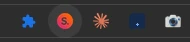
suno.com/create または Suno ライブラリに移動します
Suno Board はこれらのページでのみアクティブになります。パネルとすべてのツールは Suno の他の場所には表示されません。
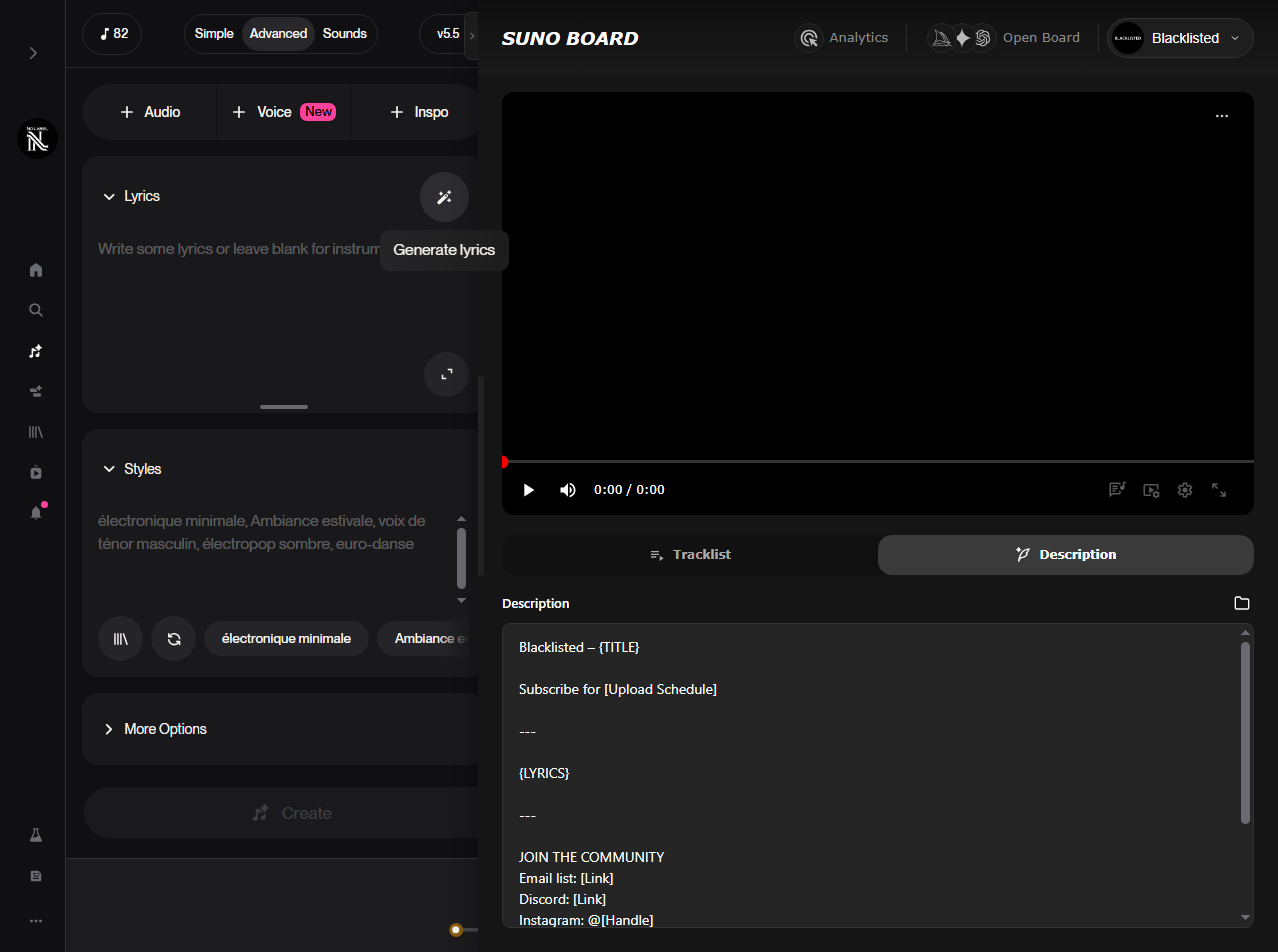
ビデオセクションを開いて曲をドラッグアンドドロップします
ビデオ セクションをクリックし、YouTube 対応ミュージック ビデオにしたいトラックをワークスペースに直接ドラッグすると、ビデオ パネルにその曲とそのカバーが読み込まれます。
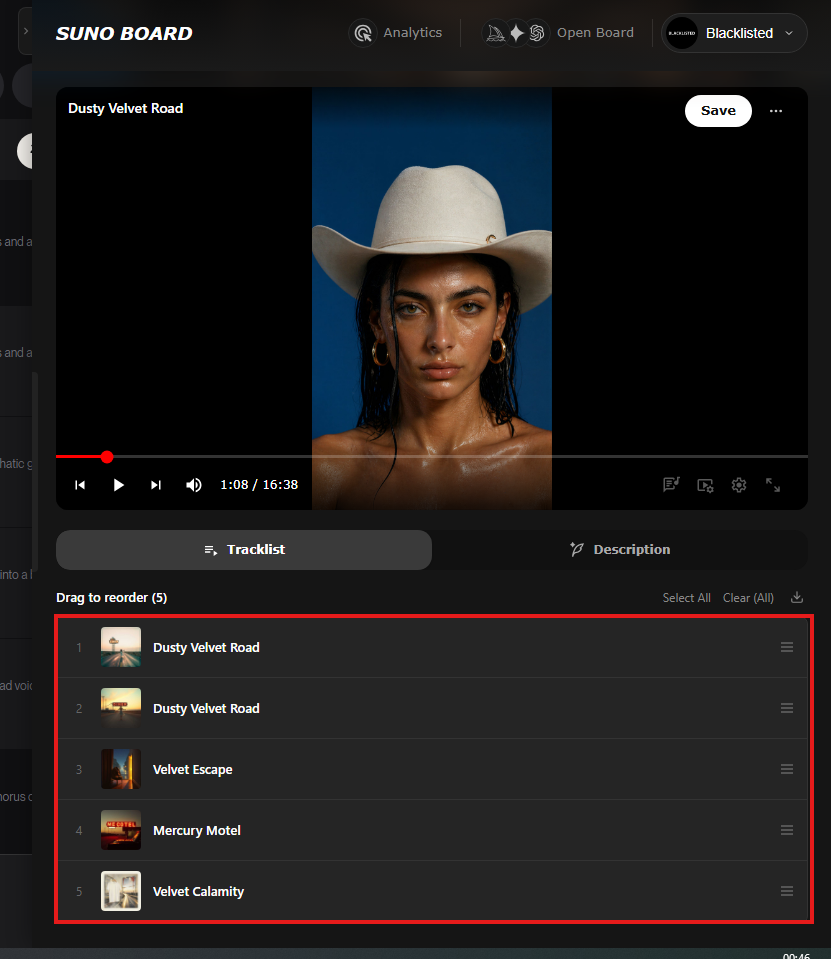
トラックリストを作成する
複数の曲をワークスペースにドロップして、完全なトラックリストのビデオを作成します。トラックリストは曲順を制御し、YouTube チャプターのソースになります。
取締役会から資産を生成する
ボード内で AI 生成の画像を作成し、プレーヤーに追加すると、空のアップロードではなく公開可能なビジュアルがビデオに含まれます。
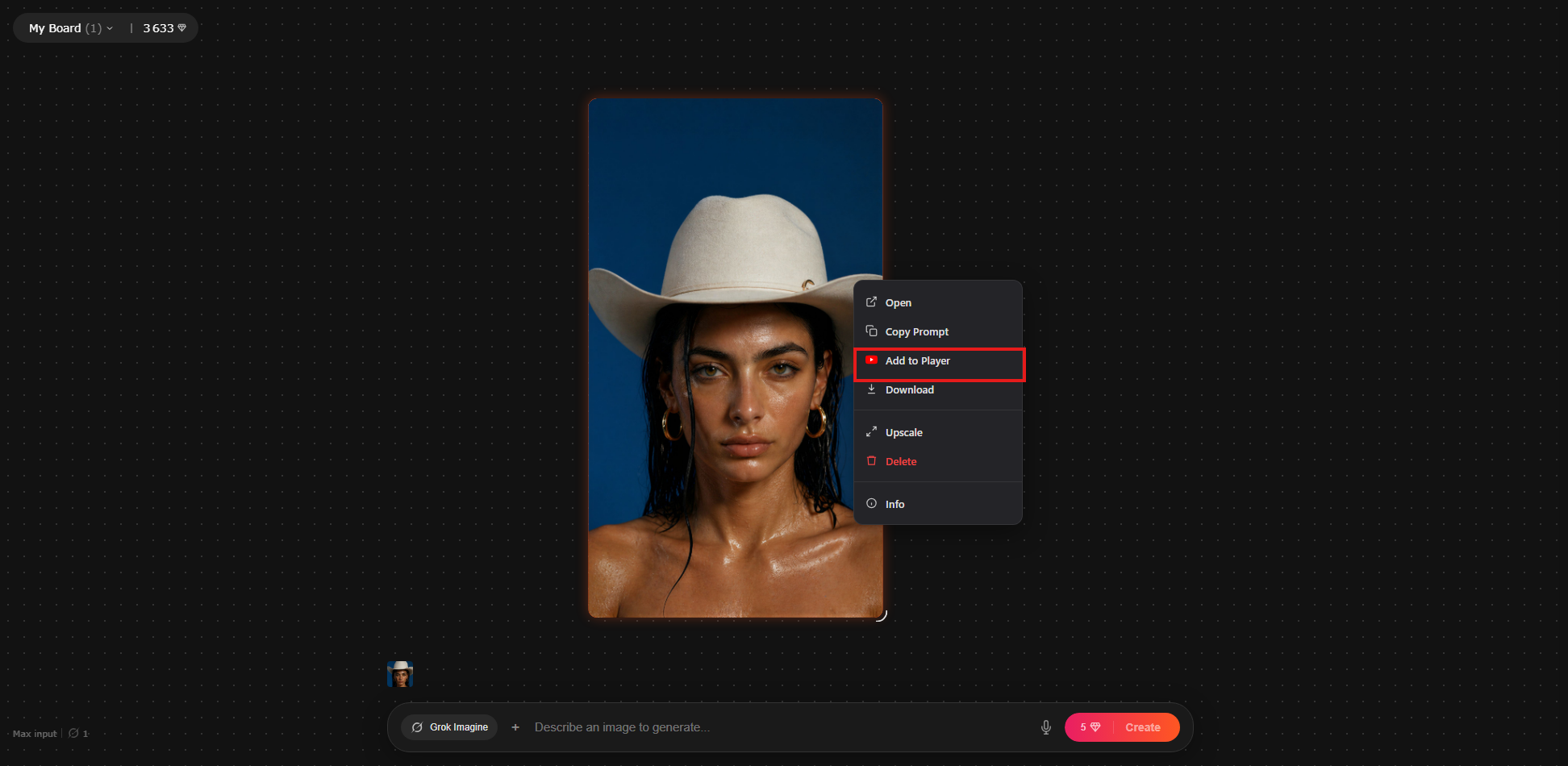
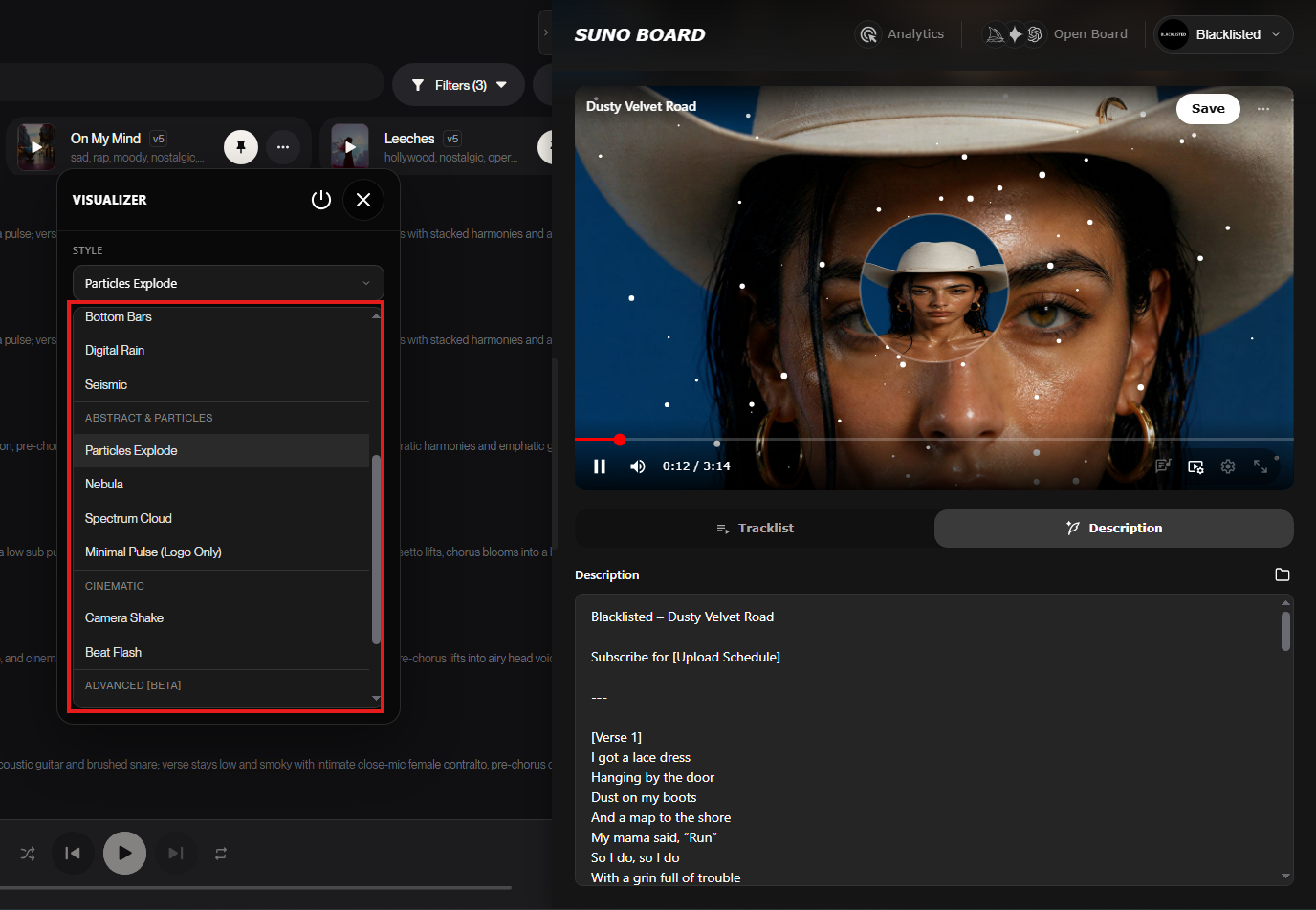
歌詞またはビジュアライザーを追加する
リリースに合ったビデオ レイヤー (歌詞、ビジュアライザー、またはその両方) を選択します。曲をワークスペースにドラッグする前に、歌詞が Suno に表示されているときに含めることができます。
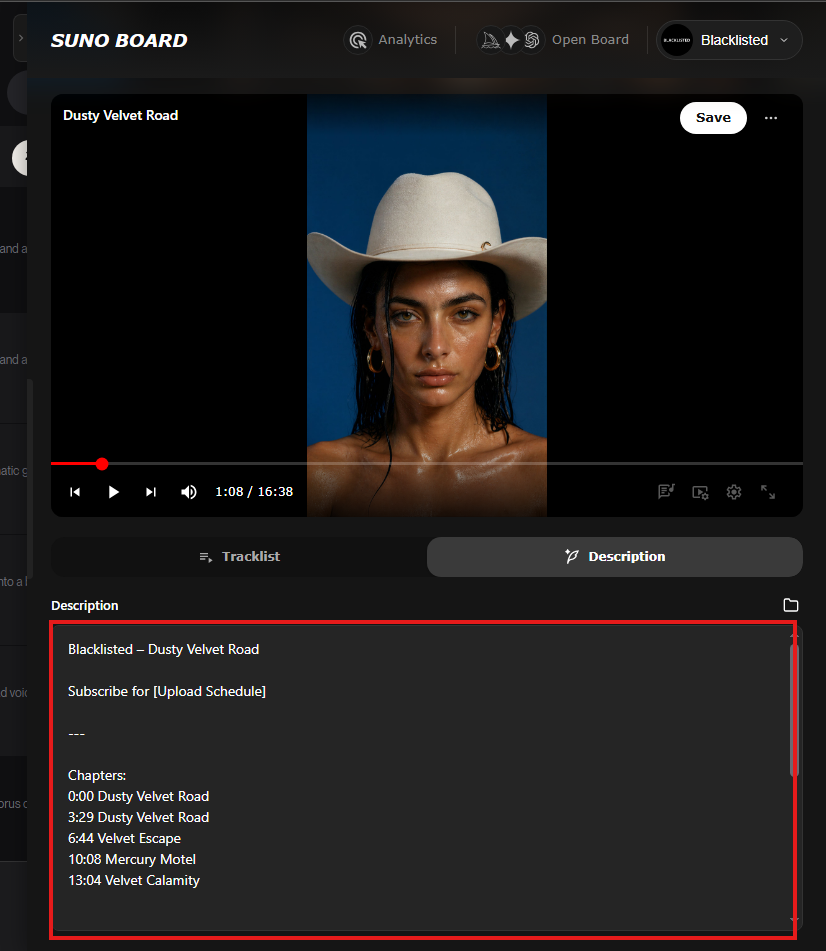
YouTube の説明を生成する
[説明] タブを開き、自動チャプターを含む YouTube 対応の説明を生成します。トラックリスト内の曲の順序を変更すると、Suno Board はチャプターの順序とタイムスタンプを自動的に更新します。歌詞を含めたい場合は、まず Suno で歌詞を開いて表示させてから、その曲をビデオ ワークスペースにドラッグ アンド ドロップします。
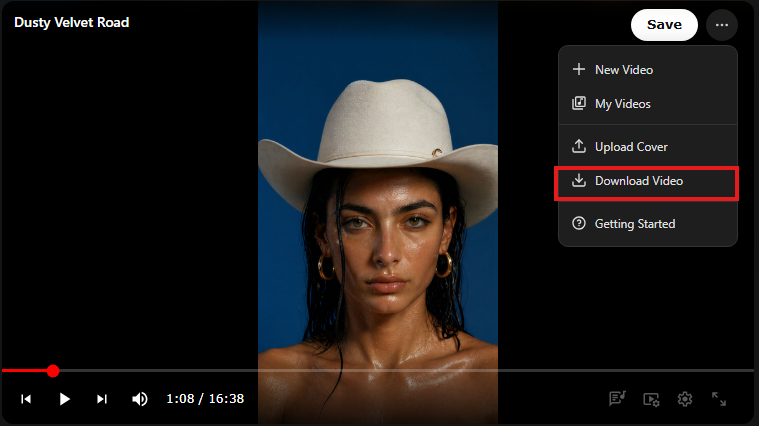
ビデオをダウンロードする
[ビデオをダウンロード] をクリックします。 1920x1080 MP4 がデバイスにダウンロードされ、オリジナルの Suno オーディオが最終ファイルに多重化され、YouTube にアップロードできるようになります。
Suno Board が行うこと、そして現在も手動で行っていること
Suno ボードハンドル
- ✓トラックからビデオ ファイルを作成しています
- ✓YouTube の説明とタイムスタンプを生成しています
- ✓トラックリストと自動チャプター マーカーの構築
- ✓オーディオとビデオのワークフローをブラウザーで維持する
手動で行う
- —YouTube Studio 経由でエクスポートした MP4 をアップロードします
- —タイトル、タグ、サムネイルを設定します
- —YouTube Studio の AI コンテンツ開示ボックスをチェックします
- —ビデオを公開する
現在、Suno Board は YouTube チャンネルに直接公開していません。
Suno Board が YouTube に提供するもの
1920×1080 MP4、30fps
フル HD — YouTube の標準ミュージック ビデオ形式
4 つのレンダリング モード
ビジュアライザー、歌詞、両方、または静的な背景
AI によって生成されたキャンバス上のビジュアル
ビジュアライザーと並んでポラロイド風の画像レイアウト
トラックリスト + YouTube の自動チャプター
複数のトラックを追加 - タイムスタンプが自動的に生成される
YouTube の説明ジェネレーター
AI 開示を備えた、事前に作成され、すぐに貼り付けられる説明
完全にブラウザ内で動作します
ビデオのレンダリングはデバイス上に残ります - Suno Board へのアップロードはありません
Suno ライブラリと直接連携します
手動でファイルをインポートする必要はありません - トラックはすでにそこにあります
動画編集ソフトが無い
タイムライン、キーフレーム、インストールは不要 - ワンクリックでエクスポート
よくある問題と修正
「私のビデオは静止画のように見えます」
おそらく静的レンダリング モードを選択したと思われます。ボード ツールバーで Visualizer または Lyrics + Visualizer に切り替えて、ビデオ全体にモーションを追加します。
「YouTube にチャプターが表示されません」
YouTube では少なくとも 3 つのタイムスタンプが必要で、最初のタイムスタンプは 00:00 である必要があります。自動生成された説明に少なくとも 3 つの章エントリがあり、00:00 が章セクションの最初の行であることを確認してください。
「YouTube は私が選択していない AI ラベルを追加しています」
YouTube は AI コンテンツを自動的に検出します。 YouTube Studio で自分で [改変または合成コンテンツ] チェックボックスをオンにします。変更されたコンテンツや合成コンテンツが正しく開示されていない場合、YouTube はラベルを適用したり措置を講じたりすることがあります。そのため、アップロード中にこの手順を確認することがより安全なアプローチです。
「モバイルではビデオが正しく表示されません」
Suno Board は 16:9 水平ビデオ (1920×1080) をエクスポートします。これは YouTube では正しいです。視聴者が携帯電話を回転させて縦向きモードにすると、モバイルではレターボックスが表示されます。これは横向きビデオでは予期される動作です。
「ショート動画用の縦型動画が欲しいです」
Suno Board の標準エクスポートは横 1920×1080 です。 YouTube ショート (9:16 垂直) の場合は、アップロード後に YouTube の組み込みトリミング ツールを使用するか、垂直ワークフロー オプションについてはSuno から TikTok へのガイドを参照してください。
プライバシーとレンダリング
Suno Board は、最終的なビデオを完全にブラウザ内でレンダリングします。 Suno オーディオが Suno Board のサーバーにアップロードされることはありません。 Board ワークフローの一部としてサポートされているモデル プロバイダーを通じて AI ビジュアルを生成することを選択した場合、それらのリクエストは選択したプロバイダーによって処理されます。オーディオはビデオ作成プロセス全体を通じてローカルのままです。エクスポートされた MP4 は、自分で YouTube にアップロードするまでデバイス上に保存されます。
代わりに TikTok、リール、またはショートに投稿したいですか?
YouTubeは横向きです。短形式のプラットフォームは9:16の垂直です。縦型ビデオのワークフローについては、Suno から TikTok へのガイド →をお読みください。
Suno Board で適切に動作する YouTube 形式
シングルトラックのミュージック ビデオ
1 つの Suno 曲、1 つのビデオ — 最初から最後までビジュアライザーと歌詞
Lofi / ラジオ コンピレーション
10 ~ 20 トラック、トラックリスト ビュー、自動チャプター — 45 分の YouTube セッション
アルバムまたは EP リリース
個々のトラックのチャプターを含む 1 つのビデオにフル アルバム
AI アート + 音楽のハイブリッド
AI が生成したビジュアルと Suno オーディオを 1 つのビデオにまとめた
ジャンルショーケース
同じジャンルの複数のトラック - 発見に最適
リリックビデオ
歌詞のみモード — 暗い背景またはカスタムの背景にきれいなテキスト
��分/勉強プレイリスト
長編アンビエント コンピレーション — YouTube で人気の検索フォーマット
チャンネル トレーラー
新しい訪問者のためにあなたの最高の Suno トラックを紹介するショート コンピレーション
YouTube ミュージック ビデオのビジュアル スタイル
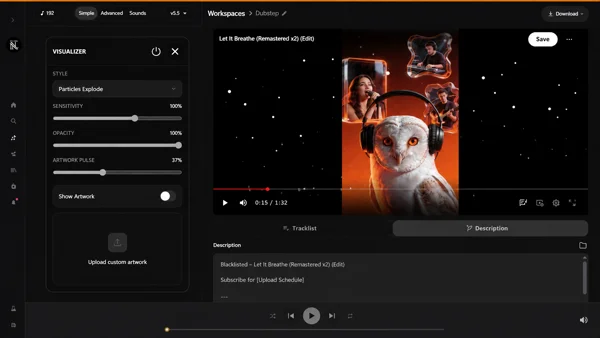
ビジュアライザーのみ
クリーンなオーディオ反応波形。暗い背景、ミニマルなデザイン - あらゆるジャンルに適しています。
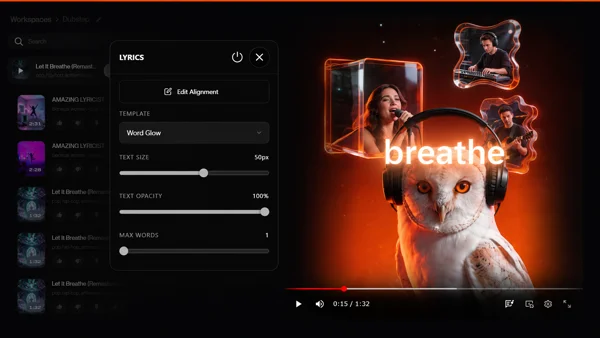
歌詞のみ
テキストフォワードのレイアウト。歌詞が背景にオーバーレイされるため、単語の多いトラックに最適です。
歌詞 + ビジュアライザー
完全なプロダクションルック。両方の要素がアクティブになっているため、全体を通じて最大限の視覚的エンゲージメントが得られます。
AI によって生成されたポラロイド画像
サポートされているモデルプロバイダーのイラストアートワークがキャンバス上に配置されています。
静的なビジュアル
独自の背景画像がフレームを埋め尽くします。モーショ���用のビジュアライザーと組み合わせます。
トラックリスト ビュー
トラックリストが表示される複数曲のレイアウト - コンピレーションやアルバムビデオに最適です。
よくある質問
Can I upload Suno music videos to YouTube?
Do I need commercial rights from Suno to post on YouTube?
How do I label AI content on YouTube?
Does Suno Board directly upload to YouTube?
What video format should I use for YouTube?
How do I get YouTube chapters with Suno Board?
Can I monetize a Suno music video on YouTube?
Does Suno Board create a thumbnail for YouTube?
What is the difference between uploading audio vs. a music video to YouTube?
Will YouTube flag my Suno video as AI content automatically?
Can I make a compilation of multiple Suno songs for YouTube?
How long does it take to go from a Suno track to a YouTube upload?
今すぐ、Suno トラックを YouTube ビデオに変換しましょう
Suno Board をインストールし、Board ワークスペースを開いて、最初の 1920×1080 ミュージック ビデオを数分でエクスポートします (無料)。
Install Suno Board — free to installChrome ウェブストア · アカウントは必要ありません