Руководство · YouTube
Как превратить песню Suno в видеоклип, готовый для YouTube: шаг за шагом
Вы можете перейти от трека Suno к музыкальному видео, готовому для YouTube, примерно за пять минут. Откройте Suno, щелкните значок Suno Board, откройте раздел видео, перетащите песню в рабочую область, добавьте визуальные эффекты, тексты песен или визуализатор, создайте описание YouTube и загрузите MP4 с разрешением 1920×1080. Видеоредактор не требуется.
Install Suno Board — free to install Install Suno Board — free to install
Лучшее для

Написано командой Suno Board
Suno Board создана специально для сообщества создателей Suno. В этом руководстве отражен реальный рабочий процесс загрузки видео в расширении Suno Board Chrome, протестированный на рабочем пространстве видео, которое создатели используют каждый день для подготовки песен Suno для YouTube.
Почему музыкальное видео на YouTube превосходит аудио-видео
YouTube требует видеофайл — вы не можете загрузить только аудио. Стандартный обходной путь — объединение звука со статическим изображением обложки. Это работает, но статичное изображение не дает зрителям ничего интересного. Визуализатор, реагирующий на ритм, тексты песен, появляющиеся на экране, или созданные искусственным инте��лектом изображения, заполняющие кадр, дают зрителям повод оставаться на экране на протяжении всего времени просмотра.
Время просмотра и удержание зрителей являются основными показателями эффективности видео на YouTube. Видео с движением, текстами и визуальной структурой дает зрителям больше причин продолжать просмотр, чем неподвижное изображение. Suno Board устраняет разрыв между отличным треком Suno и видео на YouTube, которое стоит посмотреть.
Загрузка аудио и музыкальное видео с помощью Suno Board
| Особенность | Аудио + статическое изображение | С доской Suno |
|---|---|---|
| Формат загрузки | Аудиофайл + статическое изображение | Готов к загрузке MP4 |
| Визуальное движение во время воспроизведения | Только статическое изображение | Визуализатор и/или тексты песен в движении |
| Аудио-реактивный визуализатор | ✗ | ✓ |
| Наложение текста | ✗ | ✓ |
| Главы YouTube | Временные метки вручную | Создано автоматически из списка треков |
| Описание YouTube | Написано с нуля | Шаблон создан Suno Board |
| Видео со списком треков из нескольких песен | Требуется ручное редактирование | Встроенный режим списка треков |
| Использует ваши треки Suno напрямую | ✓ | ✓ |
| Время готовиться к загрузке | 30–60 мин | Минуты вместо полноценного сеанса редактирования |
Как превратить песню Suno в видеоклип, готовый для YouTube: шаг за шагом
7 шагов — от трека Suno до MP4, готового для YouTube
Перейдите на сайт suno.com/create или в свою библиотеку Suno
Suno Board активируется только на этих страницах — панель и все инструменты больше нигде на Suno не появятся.
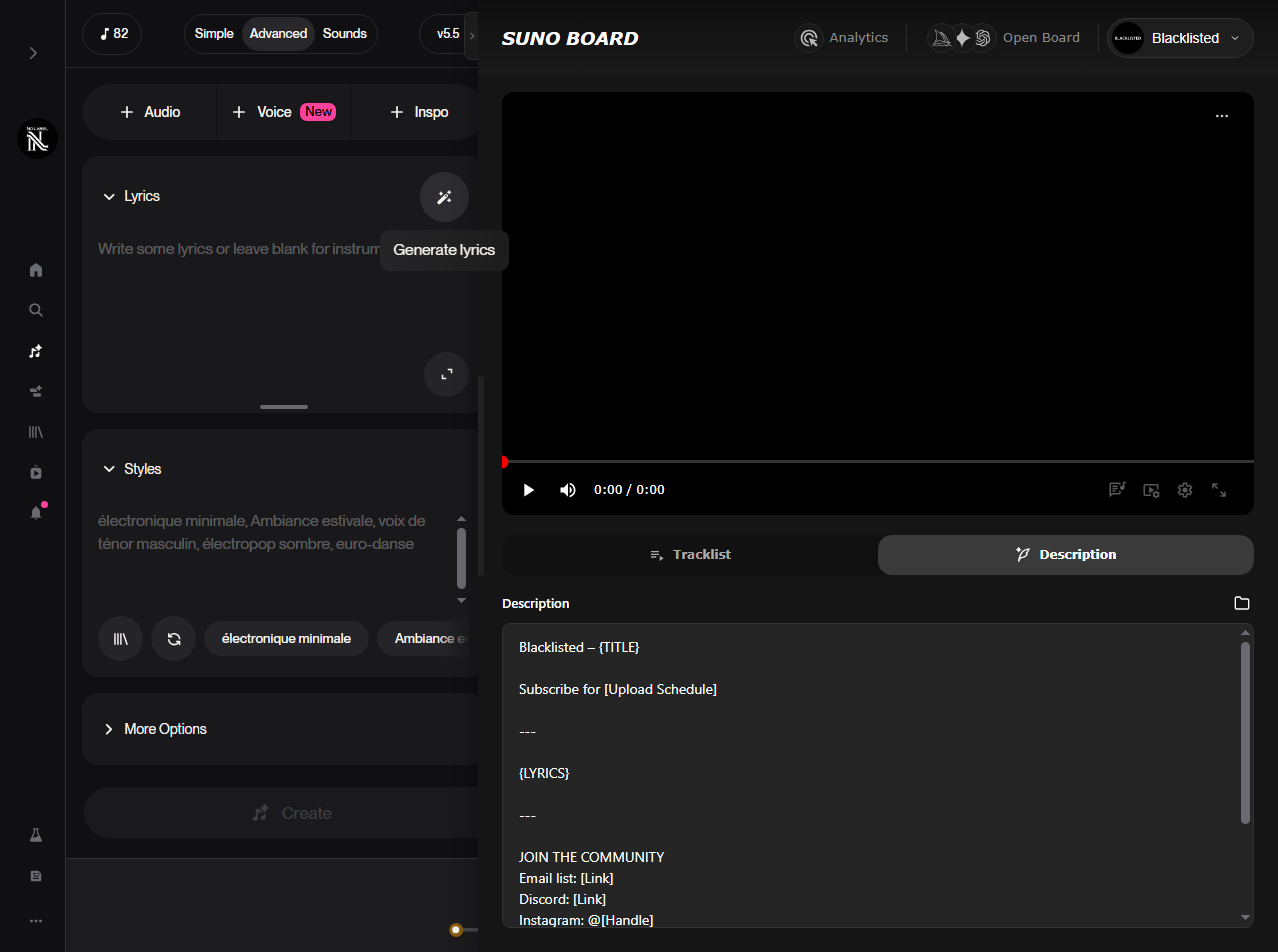
Откройте раздел видео и перетащите песню
Нажмите на раздел видео, затем перетащите трек, который хотите превратить в музыкальное видео, готовое для YouTube, прямо в рабочую область, чтобы панель видео загрузила эту песню и ее кавер.
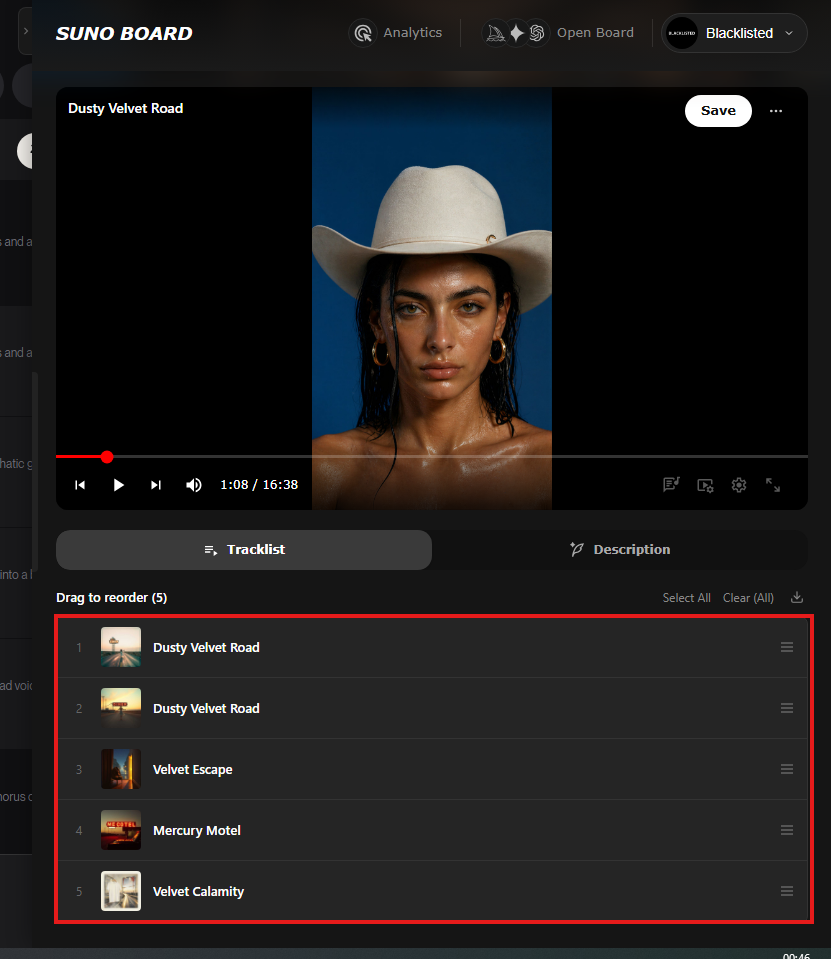
Создайте треклист
Перетащите несколько песен в рабочую область, чтобы создать видео с полным треклистом. Список треков определяет порядок песен и становится источником глав YouTube.
Генерация активов из Совета
Создавайте изображения, сгенерированные искусственным интеллектом, внутри Board и добавляйте их в проигрыватель, чтобы видео имело визуальные эффекты, пригодные для публикации, а не пустую загрузку.
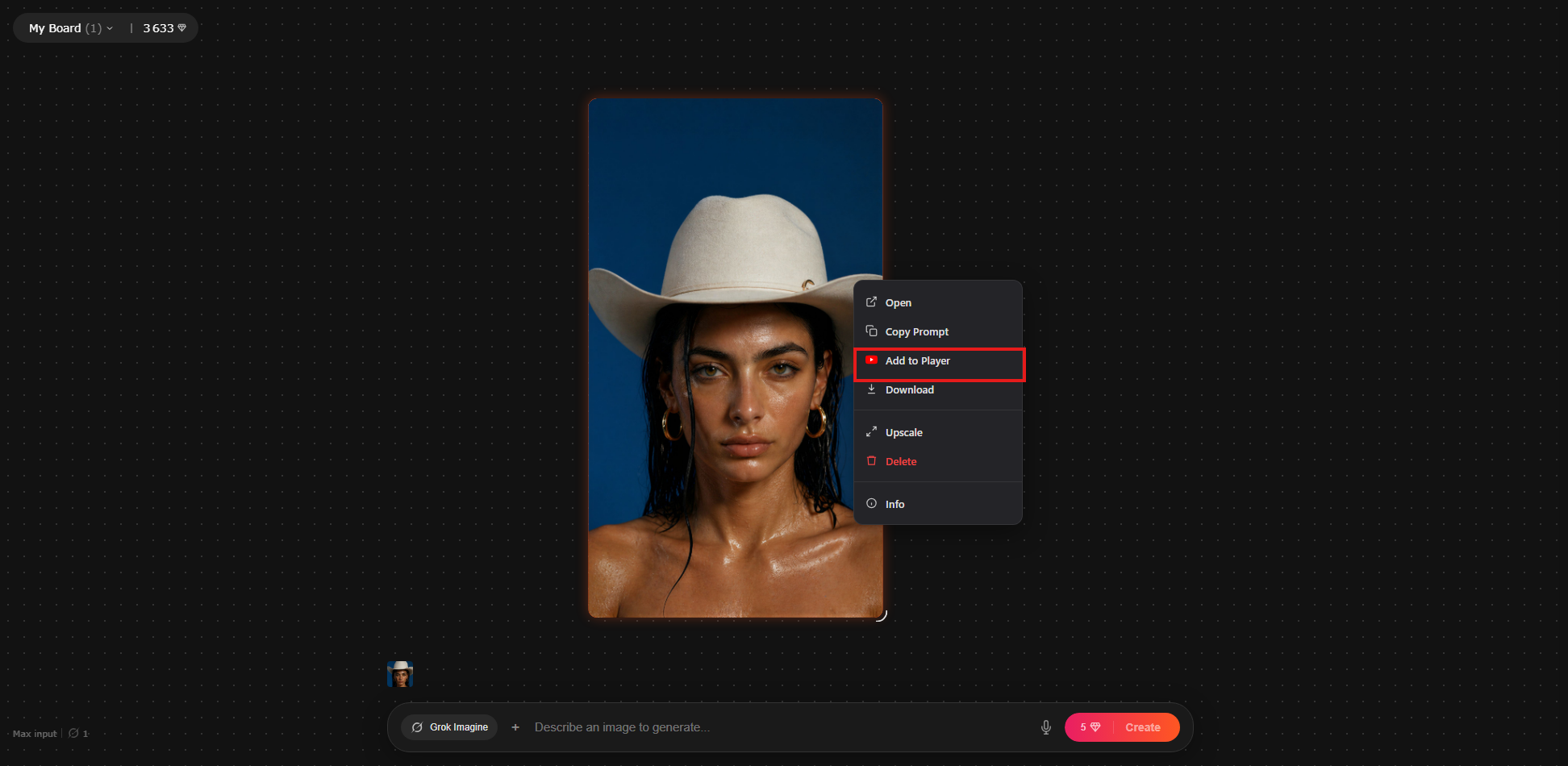
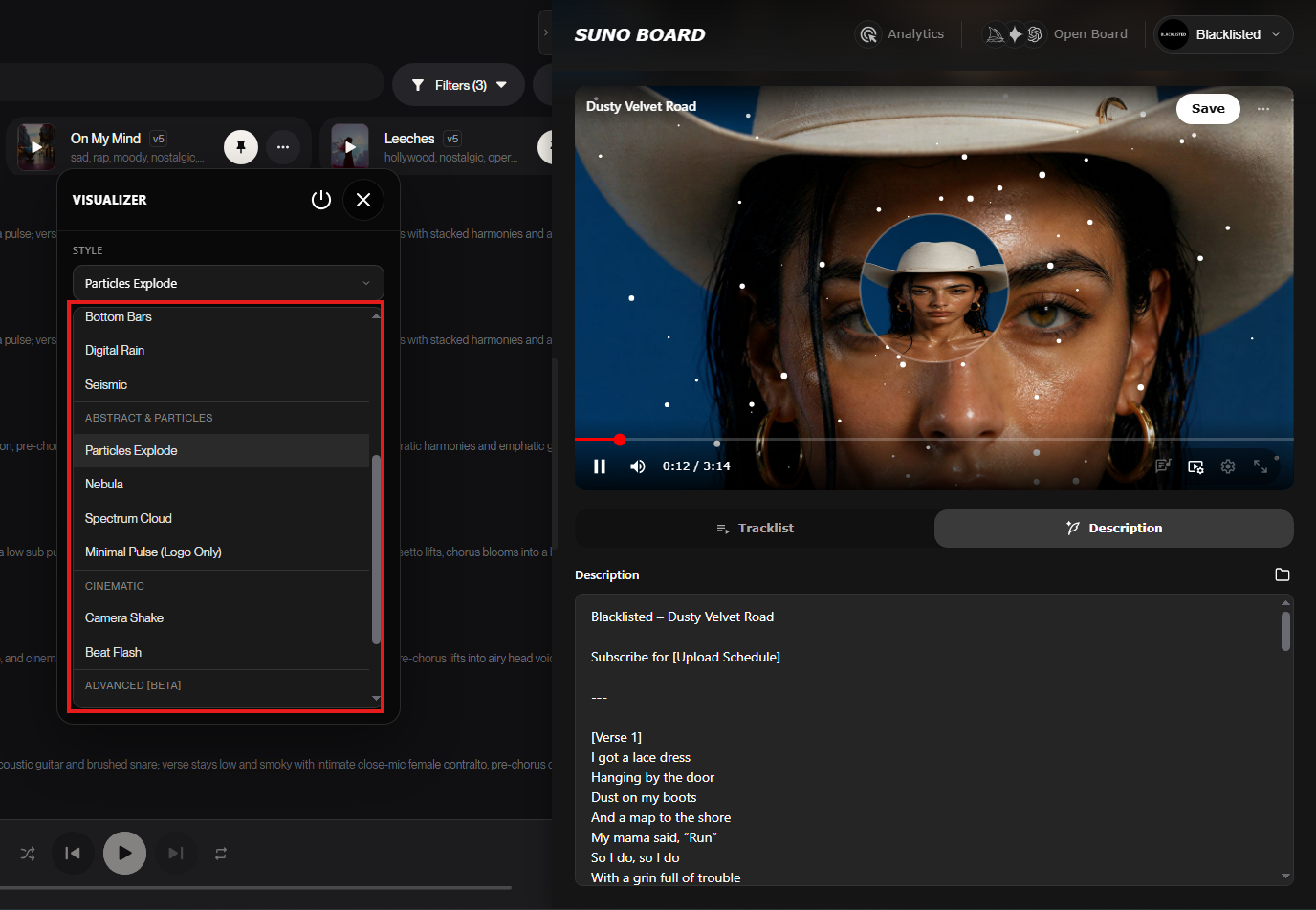
Добавьте текст песни или визуализатор
Выберите слой видео, соответствующий выпуску: тексты песен, визуализатор ил�� и то, и другое. Тексты песен можно включить, если они видны в Suno до того, как вы перетащите песню в рабочую область.
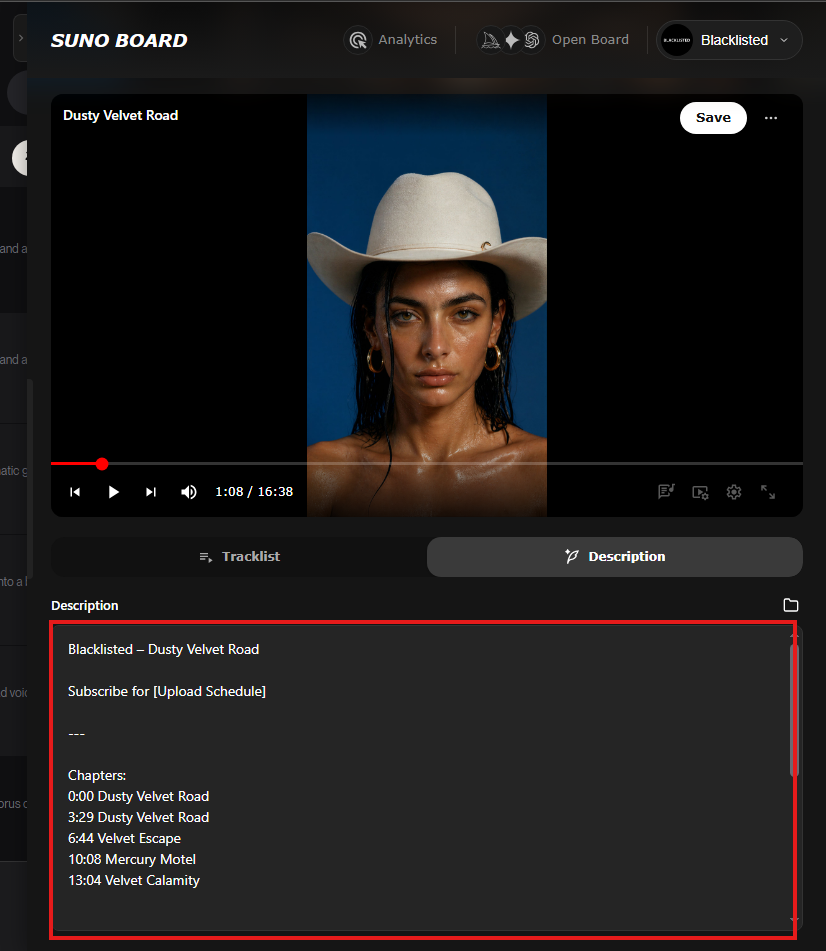
Создать описание YouTube
Откройте вкладкуОписание, чтобы создать готовое для YouTube описание с автоматическими главами. Если вы измените порядок песен в списке треков, Suno Board автоматически обновит порядок глав и отметки времени. Если вы хотите включить текст песни, сначала откройте текст песни в Suno, чтобы он был виден, а затем перетащите песню в рабочую область видео.
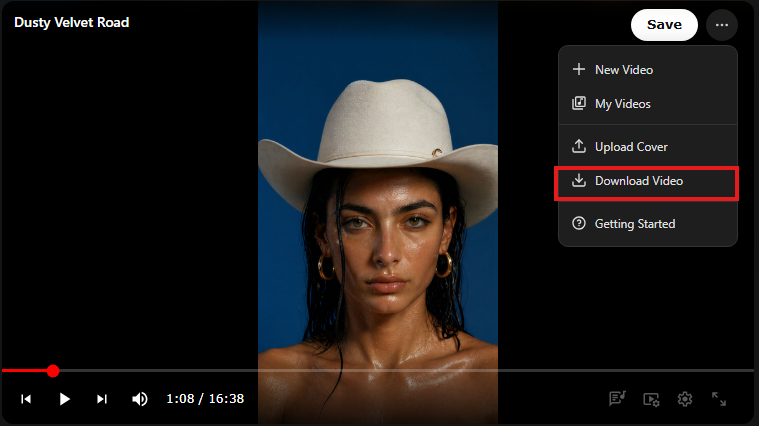
Скачать видео
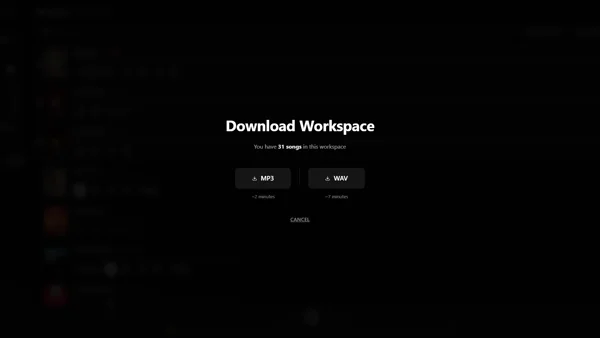
НажмитеСкачать видео. MP4 1920x1080 загружается на ваше устройство с оригинальным звуком Suno, микшированным в окончательный файл, готовый к загрузке на YouTube.
Что делает Suno Board — и что вы до сих пор делаете вручную
Ручки для досок Suno
- ✓Создание видеофайла из вашего трека
- ✓Создание описания YouTube и временных меток
- ✓Создание списка треков и автоматических маркеров глав
- ✓Сохранение рабочего процесса аудио и видео в браузере
Вы делаете вручную
- —Загрузите экспортированный MP4 через YouTube Studio
- —Установите заголовок, теги и миниатюру
- —Установите флажок раскрытия контента AI в Студии YouTube
- —Опубликовать видео
Suno Board в настоящее время не публикует данные непосредственно на вашем канале YouTube.
Что Suno Board дает вам для YouTube
1920×1080 MP4 при 30 кадрах в секунду
Full HD — стандартный формат музыкальных видео YouTube
Четыре режима рендеринга
Визуализатор, тексты песен, и то, и другое или статический фон
Визуальные эффекты на холсте, созданные искусственным интеллектом
Расположение изображений в стиле Polaroid рядом с визуализатором
Треклист + автоматические главы YouTube
Добавьте несколько треков — временные метки генерируются автоматически
Генератор описаний YouTube
Предварительно написанное, готовое к вставке описание с раскрытием ИИ
Работает полностью в вашем браузере
Рендеринг видео остается на вашем устройстве — загрузка на Suno Board не требуется
Работает напрямую с вашей библиотекой Suno
Никакого ручного импорта файлов — ваши треки уже там
Нет программного обеспечения для редактирования видео
Никакой временной шкалы, никаких ключевых кадров и никаких установок — экспорт в один клик
Распространенные проблемы и их исправления
«Мое видео выглядит как статичное изображение»
Вероятно, вы выбрали режим статического рендеринга. Переключитесь на «Визуализатор» или «Тексты + визуализатор» на панели инструментов «Доска», чтобы добавить движение по всему видео.
«На YouTube нет глав»
YouTube требует как минимум три временные метки, первая из которых должна быть 00:00. Убедитесь, что в автоматически создан��ом описании содержится как минимум три записи главы и что 00:00 — это первая строка в разделе «Главы».
«YouTube добавляет ярлык AI, который я не выбирал»
YouTube автоматически обнаруживает контент AI. Установите флажок «Измененный или синтетический контент» в Студии YouTube. YouTube может применять ярлыки или принимать меры, если измененный или синтетический контент не раскрывается должным образом, поэтому просмотр этого шага во время загрузки является более безопасным подходом.
«Видео выглядит неправильно на мобильном телефоне»
Suno Board экспортирует горизонтальное видео 16:9 (1920×1080). Это правильно для Ютуба. На мобильном устройстве будет отображаться почтовый ящик, если зритель повернет свой телефон в портретный режим — это ожидаемое поведение для горизонтального видео.
«Мне нужно вертикальное видео для коротких видео»
Стандартный экспорт Suno Board — 1920×1080 по горизонтали. Для коротких видео YouTube (9:16 по вертикали) используйте встроенный инструмент обрезки YouTube после загрузки или ознакомьтесь с нашим руководствомSuno to TikTok, чтобы узнать о вариантах вертикального рабочего процесса.
Конфиденциальность и рендеринг
Suno Board полностью отображает окончательное видео в вашем браузере. Ваше аудио Suno никогда не загружается на серверы Suno Board. Если вы решите создавать визуальные эффекты искусственного интеллекта с помощью поддерживаемых поставщиков моделей в рамках рабочего процесса Board, эти запросы обрабатываются выбранным поставщиком — ваш звук остается локальным на протяжении всего процесса создания видео. Экспортированный MP4 хранится на вашем устройстве до тех пор, пока вы сами не загрузите его на YouTube.
Хотите вместо этого публиковать сообщения в TikTok, Reels или Shorts?
Ютуб горизонтальный. Короткие платформы имеют вертикальное соотношение 9:16. Прочтите руководствоSuno to TikTok →, чтобы узнать о рабочем процессе вертикального видео.
Форматы YouTube, которые хорошо работают с Suno Board
Однодорожечный музыкальный клип
Одна песня Suno, одно видео — визуализатор и текст от начала до конца
Лофи / сборник радио
10–20 треков, просмотр треклиста, автоглавы — 45-минутные сеансы на YouTube
Выпуск альбома или EP
Полный альбом в одном видео с отдельными главами треков
Гибрид искусственного интеллекта и музыки
Визуальные эффекты, созданные искусственным интеллектом, и звук Suno в одном видео
Жанровая витрина
Несколько треков одного жанра — идеально для открытия
Лирическое видео
Режим «Только тексты» — чистый текст на темном или пользовательском фоне
Плейлист для настроения/учебы
Длинная эмбиент-компиляция — популярный формат поиска на YouTube
Трейлер канала
Короткая подборка лучших треков Suno для новых посетителей
Визуальные стили для музыкальных клипов YouTube
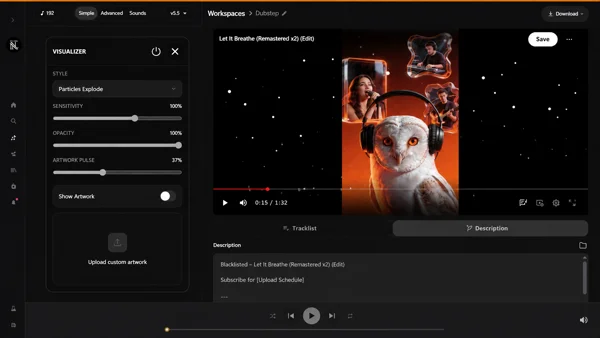
Только визуализатор
Чистая аудиореактивная форма волны. Темный фон, минималистичный дизайн — подойдет для любого жанра.
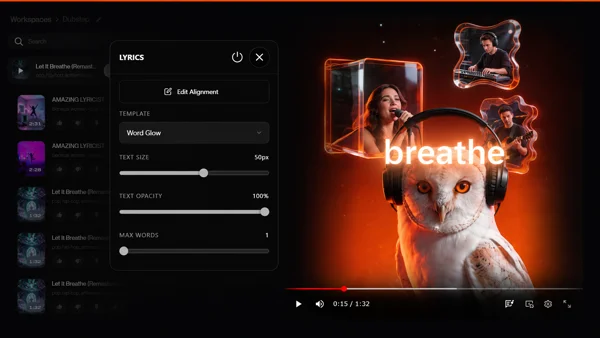
Только тексты песен
Макет с перемоткой текста. Наложение текста на фон — отлично подходит для треков с большим количеством слов.
Тексты + Визуализатор
Полный производственный вид. Оба элемента активны — максимальное визуальное взаимодействие.
Изображения Polaroid, созданные искусственным интеллектом
Иллюстрированные изображения от поддерживаемых поставщиков моделей, расположенные на холсте.
Статический визуальный
Ваше собственное фоновое изображение заполняет кадр. Для создания движения используйте визуализатор.
Просмотр списка треков
Макет из нескольких песен с видимым списком треков — идеально подходит для компиляций и видеоальбомов.
Часто задаваемые вопросы
Can I upload Suno music videos to YouTube?
Do I need commercial rights from Suno to post on YouTube?
How do I label AI content on YouTube?
Does Suno Board directly upload to YouTube?
What video format should I use for YouTube?
How do I get YouTube chapters with Suno Board?
Can I monetize a Suno music video on YouTube?
Does Suno Board create a thumbnail for YouTube?
What is the difference between uploading audio vs. a music video to YouTube?
Will YouTube flag my Suno video as AI content automatically?
Can I make a compilation of multiple Suno songs for YouTube?
How long does it take to go from a Suno track to a YouTube upload?
Превратите свои треки Suno в видеоролики на YouTube уже сегодня
Установите Suno Board, откройте рабочую область Board и экспортируйте свое первое музыкальное видео с разрешением 1920×1080 за считанные минуты — бесплатно.
Install Suno Board — free to installИнтернет-магазин Chrome · Учетная запись не требуется
Сопутствующие руководства
Создатель видео Suno
Создавайте музыкальные клипы с использованием искусственного интеллекта, используя изображения, списки треков и визуализаторы в рабочей области Board.
Создатель лирического видео Suno
Более быстрый путь: тексты песен на фоне, с дополнительным визуализатором — экспорт за считанные секунды.
Суно в TikTok
Рабочий процесс вертикального видео для TikTok, Reels и YouTube Shorts.