Guide · YouTube
Comment transformer une chanson Suno en un clip vidéo prêt pour YouTube : étape par étape
Vous pouvez passer d'une piste Suno à une vidéo musicale prête pour YouTube en cinq minutes environ. Ouvrez Suno, cliquez sur l'icône Suno Board, ouvrez la section vidéo, déposez une chanson dans l'espace de travail, ajoutez des visuels, des paroles ou un visualiseur, générez la description YouTube et téléchargez un MP4 1920 × 1080. Aucun éditeur vidéo requis.
Install Suno Board — free to install Install Suno Board — free to install
Idéal pour

Écrit par l'équipe Suno Board
Suno Board est spécialement conçu pour la communauté des créateurs Suno. Ce guide reflète le flux de travail réel de téléchargement de vidéos dans l'extension Suno Board Chrome, testé par rapport à l'espace de travail vidéo que les créateurs utilisent quotidiennement pour préparer les chansons Suno pour YouTube.
Pourquoi un clip vidéo surpasse l'audio uniquement sur YouTube
YouTube nécessite un fichier vidéo : vous ne pouvez pas télécharger uniquement de l'audio. La solution de contournement standard consiste à associer l’audio à une image de couverture statique. Cela fonctionne, mais une image statique ne donne rien à regarder aux téléspectateurs. Un visualiseur qui réagit au rythme, aux paroles apparaissant à l'écran ou aux illustrations générées par l'IA remplissant le cadre donne aux spectateurs une raison de rester pendant toute la durée d'exécution.
La durée de visionnage et la fidélisation des spectateurs sont des indicateurs majeurs des performances des vidéos sur YouTube. Une vidéo avec du mouvement, des paroles et une structure visuelle donne aux spectateurs plus de raisons de continuer à regarder qu'une image fixe. Suno Board comble l'écart entre avoir un excellent morceau Suno et avoir une vidéo YouTube qui vaut la peine d'être regardée.
Téléchargement audio ou vidéo musicale avec Suno Board
| Fonctionnalité | Audio + Image statique | Avec planche Suno |
|---|---|---|
| Format de téléchargement | Fichier audio + image statique | MP4 prêt à télécharger |
| Mouvement visuel pendant la lecture | Image statique uniquement | Visualiseur et/ou paroles en mouvement |
| Visualiseur audio-réactif | ✗ | ✓ |
| Superposition de paroles | ✗ | ✓ |
| Chapitres YouTube | Horodatages manuels | Généré automatiquement à partir de la tracklist |
| Description de YouTube | Écrit à partir de zéro | Modèle généré par Suno Board |
| Vidéo de la liste de chansons multi-chansons | Modification manuelle requise | Mode liste de pistes intégré |
| Utilise directement vos pistes Suno | ✓ | ✓ |
| Il est temps de préparer le téléchargement | 30 à 60 minutes | Quelques minutes au lieu d'une session d'édition complète |
Comment transformer une chanson Suno en un clip vidéo prêt pour YouTube : étape par étape
7 étapes : de la piste Suno au MP4 prêt pour YouTube
Accédez à suno.com/create ou à votre bibliothèque Suno
Suno Board ne s'active que sur ces pages - le panneau et tous les outils n'apparaîtront nulle part ailleurs sur Suno.
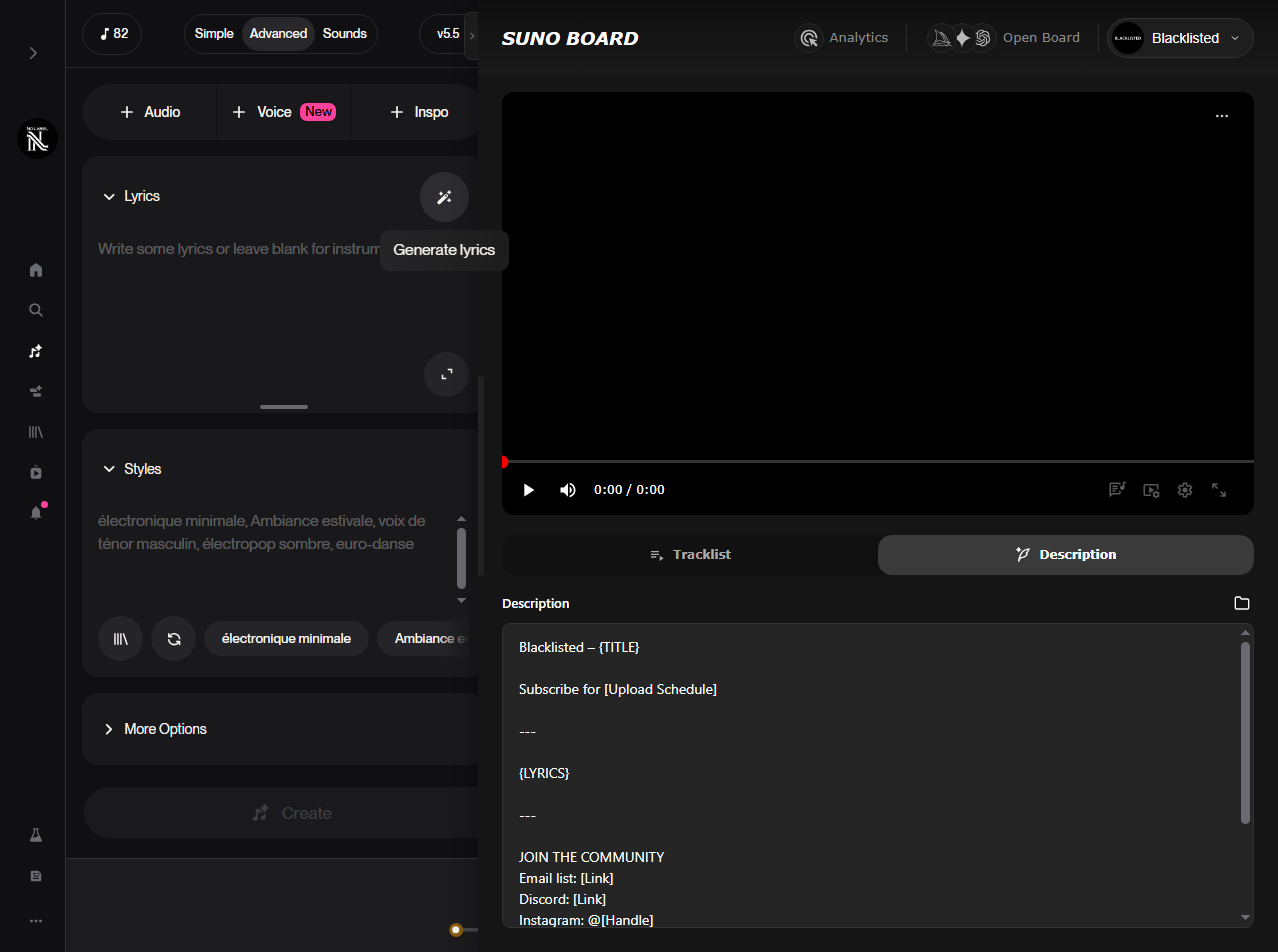
Ouvrez la section vidéo et faites glisser et déposez une chanson
Cliquez dans la section vidéo, puis faites glisser la piste que vous souhaitez transformer en vidéo musicale prête pour YouTube directement dans l'espace de travail afin que le panneau vidéo charge cette chanson et sa couverture.
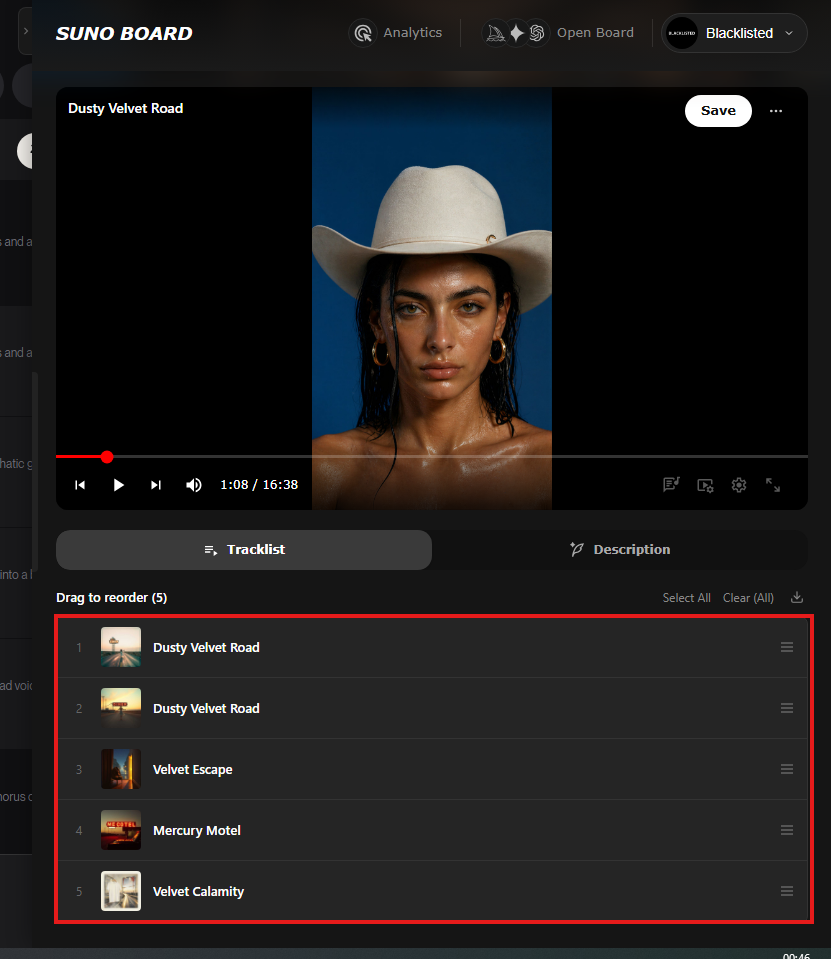
Construire une tracklist
Déposez plusieurs chansons dans l’espace de travail pour créer une vidéo de liste de pistes complète. La tracklist contrôle l’ordre des chansons et devient la source des chapitres YouTube.
Générer des actifs à partir du Conseil
Créez des images générées par l'IA dans le tableau et ajoutez-les au lecteur afin que la vidéo contienne des visuels publiables au lieu d'un téléchargement vierge.
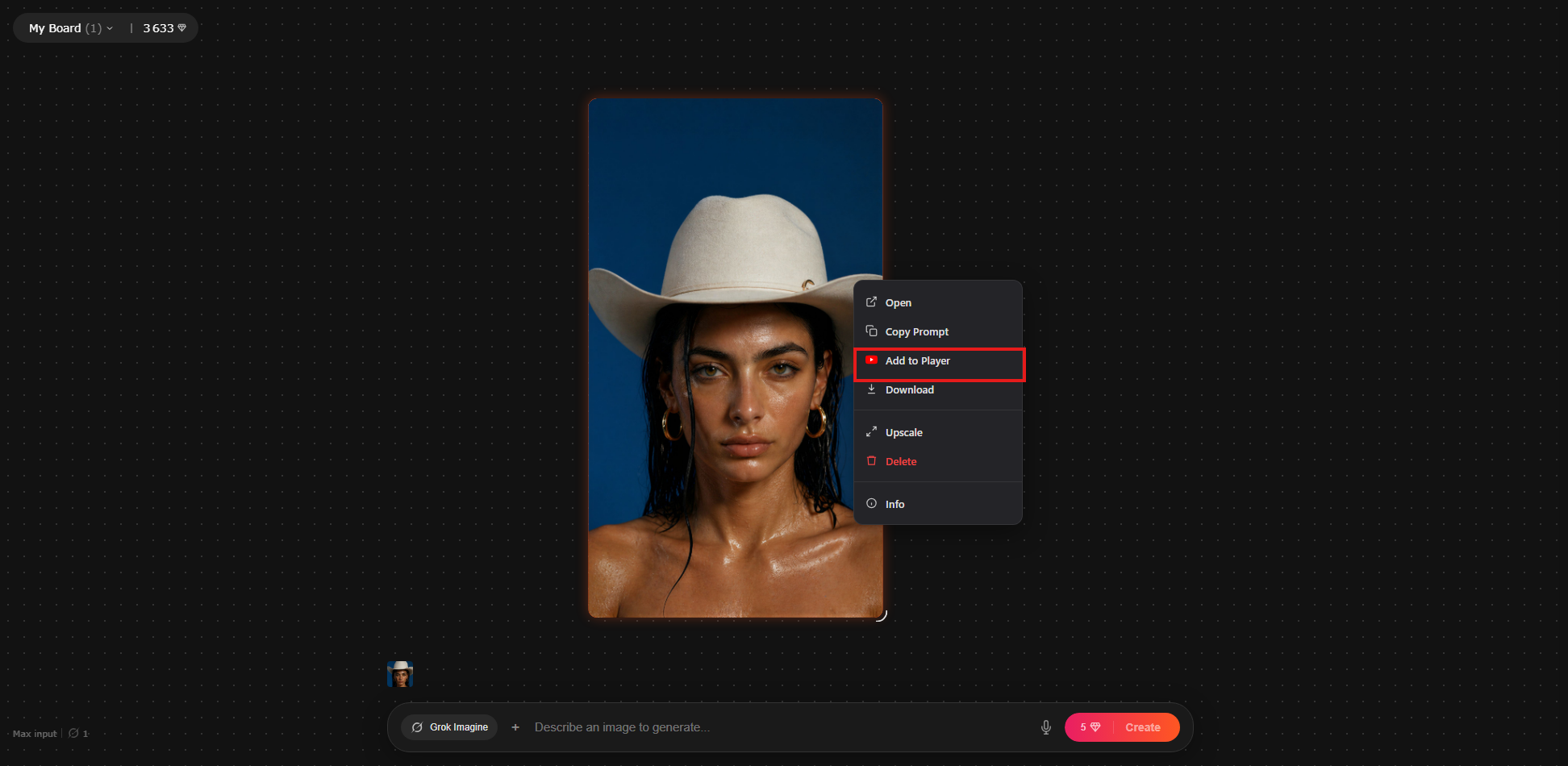
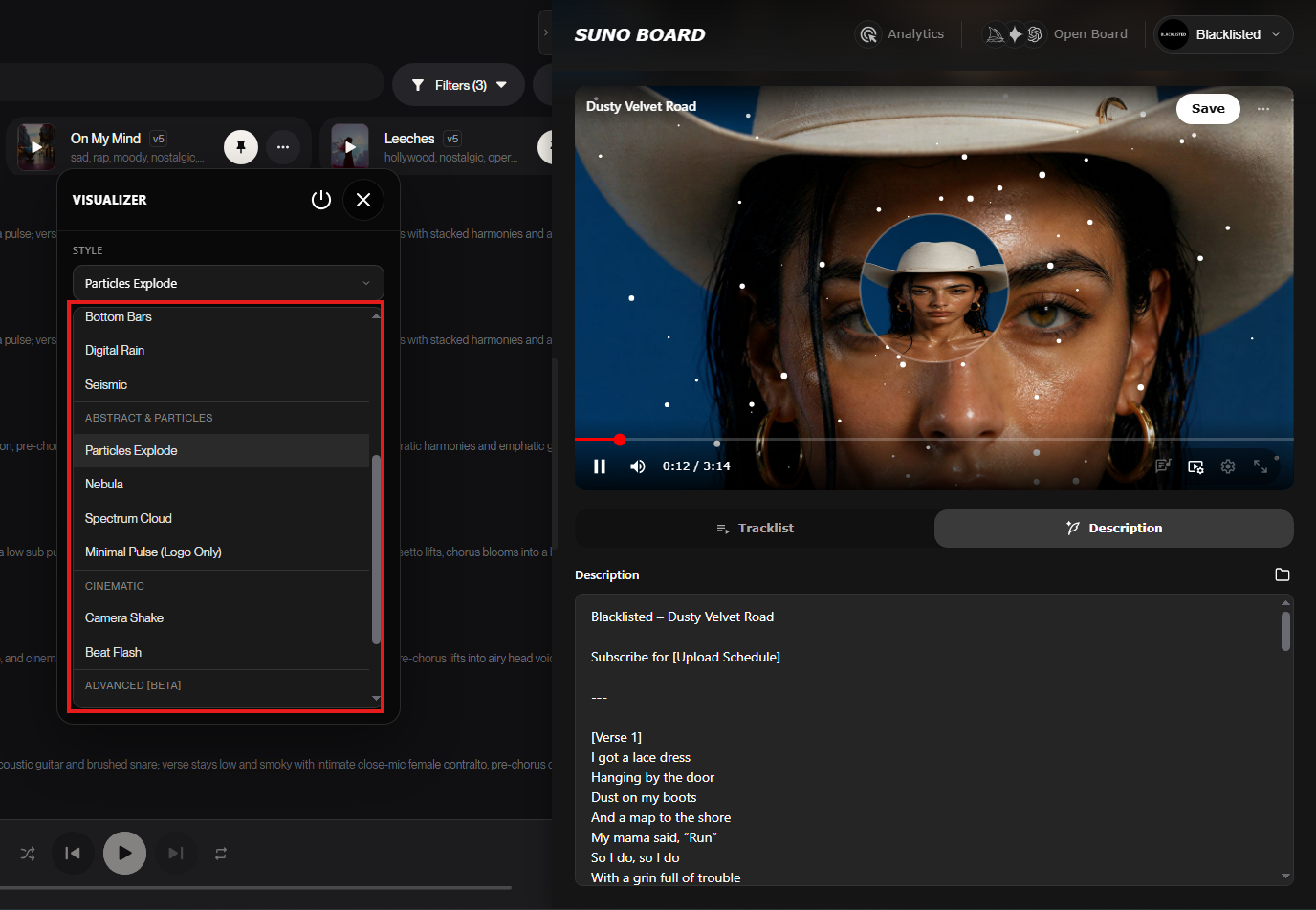
Ajouter des paroles ou un visualiseur
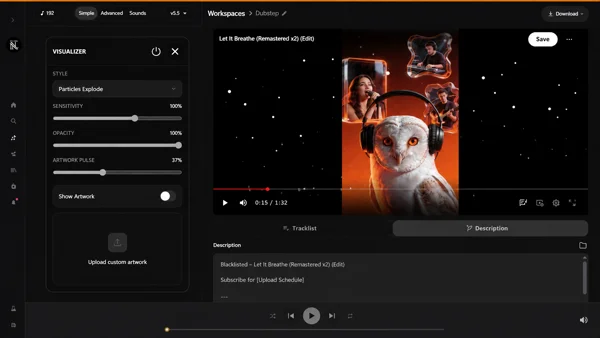
Choisissez la couche vidéo qui correspond à la version : des paroles, un visualiseur ou les deux. Les paroles peuvent être incluses lorsqu'elles sont visibles sur Suno avant de faire glisser la chanson dans l'espace de travail.
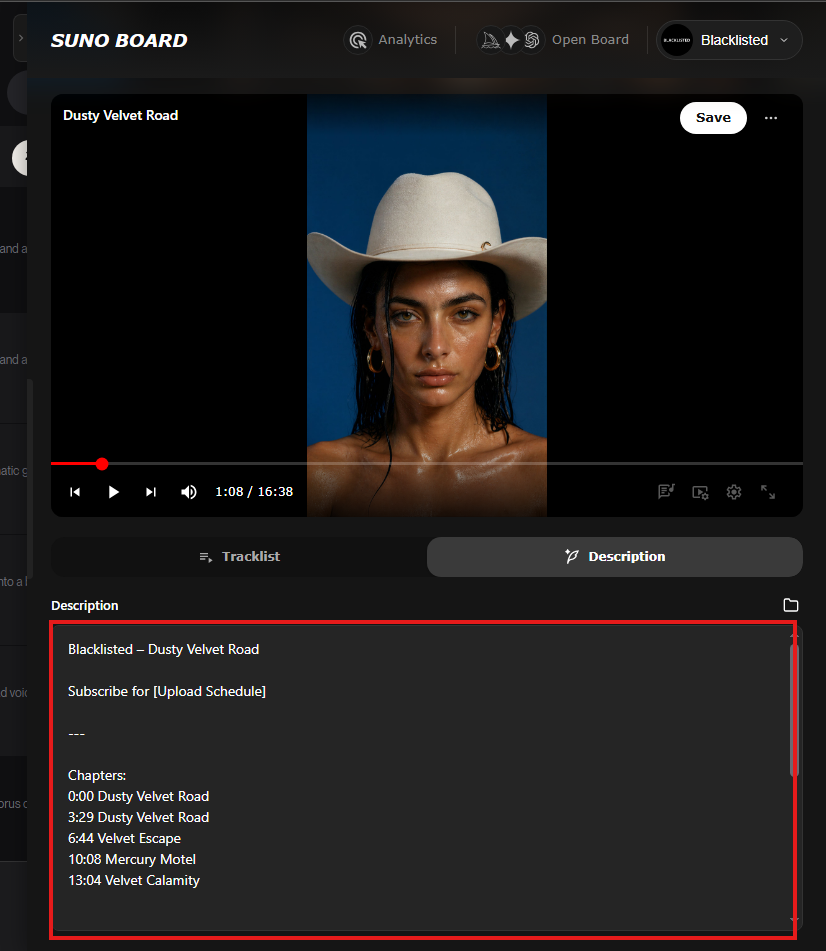
Générer la description YouTube
Ouvrez l'onglet Description pour générer une description prête pour YouTube avec des chapitres automatiques. Si vous réorganisez les chansons dans la liste des pistes, Suno Board met automatiquement à jour l'ordre des chapitres et les horodatages. Si vous souhaitez que les paroles soient incluses, ouvrez d'abord les paroles sur Suno pour qu'elles soient visibles, puis faites glisser et déposez la chanson dans l'espace de travail vidéo.
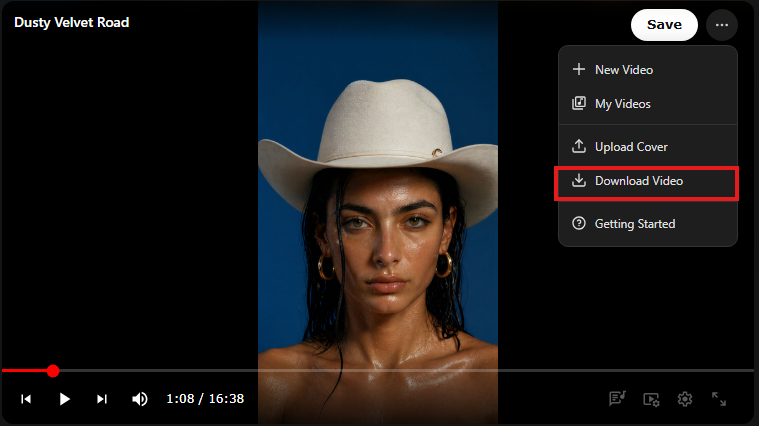
Téléchargez la vidéo
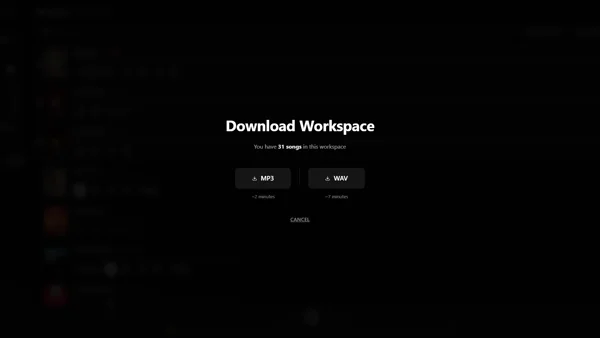
Cliquez sur Télécharger la vidéo. Le MP4 1920 x 1080 se télécharge sur votre appareil avec l'audio Suno original mixé dans le fichier final, prêt à être téléchargé sur YouTube.
Ce que fait Suno Board — et ce que vous faites encore manuellement
Poignées Suno Board
- ✓Création du fichier vidéo à partir de votre piste
- ✓Générer la description YouTube et les horodatages
- ✓Création de la tracklist et des marqueurs de chapitre automatiques
- ✓Conserver le flux de travail audio et vidéo dans votre navigateur
Vous faites manuellement
- —Téléchargez le MP4 exporté via YouTube Studio
- —Définir le titre, les balises et la miniature
- —Cochez la case de divulgation du contenu IA dans YouTube Studio
- —Publier la vidéo
Suno Board ne publie actuellement pas directement sur votre chaîne YouTube.
Ce que Suno Board vous offre pour YouTube
1920×1080 MP4 à 30 ips
Full HD : le format vidéo musical standard de YouTube
Quatre modes de rendu
Visualiseur, paroles, les deux ou arrière-plan statique
Visuels générés par l'IA sur toile
Disposition des images de style Polaroid à côté du visualiseur
Tracklist + chapitres YouTube automatiques
Ajouter plusieurs pistes - horodatages générés automatiquement
Générateur de descriptions YouTube
Description pré-écrite et prête à coller avec divulgation IA
Fonctionne entièrement dans votre navigateur
Le rendu vidéo reste sur votre appareil — pas de téléchargement sur Suno Board
Fonctionne directement avec votre bibliothèque Suno
Aucune importation manuelle de fichiers : vos pistes sont déjà là
Pas de logiciel de montage vidéo
Pas de chronologie, pas d'images clés, pas d'installations : exportation en un clic
Problèmes courants et correctifs
"Ma vidéo ressemble à une image statique"
Vous avez probablement sélectionné le mode de rendu statique. Basculez vers Visualiseur ou Paroles + Visualiseur dans la barre d’outils Tableau pour ajouter du mouvement tout au long de la vidéo.
"Aucun chapitre n'apparaît sur YouTube"
YouTube nécessite au moins trois horodatages et le premier doit être 00h00. Assurez-vous que la description générée automatiquement comporte au moins trois entrées de chapitre et que 00:00 est la première ligne de la section Chapitres.
"YouTube ajoute un label IA que je n'ai pas choisi"
YouTube détecte automatiquement le contenu de l'IA. Cochez vous-même la case "Contenu modifié ou synthétique" dans YouTube Studio. YouTube peut appliquer des étiquettes ou prendre des mesures lorsque le contenu modifié ou synthétique n'est pas divulgué correctement. Il est donc plus sûr de vérifier cette étape lors du téléchargement.
"La vidéo ne semble pas correcte sur mobile"
Suno Board exporte une vidéo horizontale 16:9 (1920×1080). C'est correct pour YouTube. Il s'affichera en boîte aux lettres sur mobile si le téléspectateur fait pivoter son téléphone en mode portrait – c'est le comportement attendu pour la vidéo horizontale.
"Je veux une vidéo verticale pour les Shorts"
L'exportation standard de Suno Board est de 1920 × 1080 horizontalement. Pour les courts métrages YouTube (9 :16 verticalement), utilisez l'outil de recadrage intégré de YouTube après la mise en ligne, ou consultez notre guide Suno vers TikTok pour connaître les options de flux de travail vertical.
Confidentialité et rendu
Suno Board restitue la vidéo finale entièrement dans votre navigateur. Votre audio Suno n'est jamais téléchargé sur les serveurs de Suno Board. Si vous choisissez de générer des visuels IA via des fournisseurs de modèles pris en charge dans le cadre du flux de travail Board, ces demandes sont traitées par le fournisseur sélectionné : votre audio reste local tout au long du processus de création vidéo. Le MP4 exporté reste sur votre appareil jusqu'à ce que vous le téléchargiez vous-même sur YouTube.
Vous souhaitez plutôt publier sur TikTok, Reels ou Shorts ?
YouTube est horizontal. Les plates-formes abrégées sont verticales à 9h16. Lisez le guide Suno vers TikTok → pour le flux de travail vidéo vertical.
Formats YouTube qui fonctionnent bien avec Suno Board
Clip vidéo à piste unique
Une chanson Suno, une vidéo – visualiseur et paroles du début à la fin
Lofi / compilation radio
10 à 20 pistes, affichage de la liste des pistes, chapitres automatiques – sessions YouTube de 45 minutes
Sortie d'un album ou d'un EP
Album complet en une seule vidéo avec chapitres de pistes individuels
Hybride art IA + musique
Visuels générés par l'IA et audio Suno réunis dans une seule vidéo
Vitrine des genres
Plusieurs titres du même genre – idéal pour la découverte
Vidéo avec paroles
Mode paroles uniquement : texte propre sur un arrière-plan sombre ou personnalisé
Playlist humeur/étude
Compilation ambiante longue durée – format de recherche populaire sur YouTube
Bande-annonce de la chaîne
Courte compilation présentant vos meilleurs morceaux Suno pour les nouveaux visiteurs
Styles visuels pour les vidéos musicales YouTube
Visualiseur uniquement
Forme d'onde audio-réactive propre. Fond sombre, design minimaliste – fonctionne pour tous les genres.
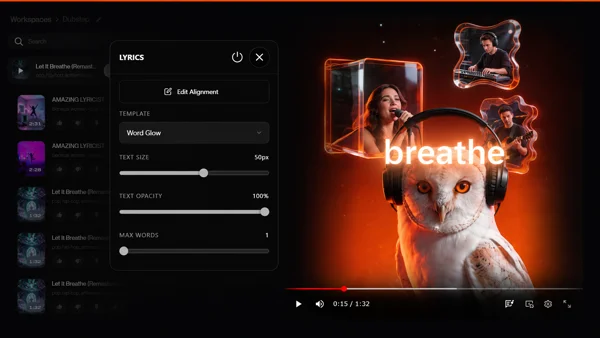
Paroles uniquement
Disposition en avant du texte. Superposition de paroles sur un arrière-plan : idéal pour les morceaux contenant beaucoup de mots.
Paroles + Visualiseur
Aspect de production complète. Les deux éléments sont actifs – un engagement visuel maximal partout.
Images Polaroid générées par l'IA
Illustrations illustrées provenant de fournisseurs de modèles pris en charge, disposées sur la toile.
Visuel statique
Votre propre image d'arrière-plan remplit le cadre. Associez-le à un visualiseur de mouvement.
Affichage de la liste des pistes
Disposition multi-chansons avec liste de pistes visible – parfaite pour les vidéos de compilation et d’album.
Questions fréquemment posées
Can I upload Suno music videos to YouTube?
Do I need commercial rights from Suno to post on YouTube?
How do I label AI content on YouTube?
Does Suno Board directly upload to YouTube?
What video format should I use for YouTube?
How do I get YouTube chapters with Suno Board?
Can I monetize a Suno music video on YouTube?
Does Suno Board create a thumbnail for YouTube?
What is the difference between uploading audio vs. a music video to YouTube?
Will YouTube flag my Suno video as AI content automatically?
Can I make a compilation of multiple Suno songs for YouTube?
How long does it take to go from a Suno track to a YouTube upload?
Turn your Suno tracks into YouTube videos today
Installez Suno Board, ouvrez l'espace de travail Board et exportez votre première vidéo musicale 1920 × 1080 en quelques minutes, gratuitement.
Install Suno Board — free to installChrome Web Store · Aucun compte requis
Guides associés
Créateur de vidéos Suno
Créez des vidéos musicales IA avec des images, des listes de chansons et des visualiseurs dans l'espace de travail Board.
Créateur de vidéo lyrique Suno
Chemin plus rapide : paroles sur fond, avec visualiseur en option – exportation en quelques secondes.
Suno à TikTok
Flux de travail vidéo vertical pour TikTok, Reels et YouTube Shorts.