Leitfaden · YouTube
So verwandeln Sie einen Suno-Song in ein YouTube-fähiges Musikvideo: Schritt für Schritt
Sie können in etwa fünf Minuten von einem Suno-Titel zu einem YouTube-fähigen Musikvideo wechseln. Öffnen Sie Suno, klicken Sie auf das Suno-Board-Symbol, öffnen Sie den Videobereich, legen Sie einen Song im Arbeitsbereich ab, fügen Sie Bildmaterial, Texte oder einen Visualizer hinzu, erstellen Sie die YouTube-Beschreibung und laden Sie eine 1920×1080 MP4 herunter. Kein Videoeditor erforderlich.
Install Suno Board — free to install Install Suno Board — free to install
Am besten für

Geschrieben vom Suno Board-Team
Suno Board wurde speziell für die Suno-Ersteller-Community entwickelt. Diese Anleitung spiegelt den tatsächlichen Video-Download-Workflow innerhalb der Suno Board Chrome-Erweiterung wider – getestet anhand des Video-Arbeitsbereichs, den Ersteller täglich verwenden, um Suno-Songs für YouTube vorzubereiten.
Warum ein Musikvideo reines Audio auf YouTube übertrifft
YouTube erfordert eine Videodatei – Sie können nicht nur Audio hochladen. Die Standardlösung besteht darin, Audio mit einem statischen Titelbild zu koppeln. Das funktioniert, aber ein statisches Bild bietet den Zuschauern nichts, was sie sehen könnten. Ein Visualizer, der auf den Takt, auf den Bildschirm angezeigte Texte oder auf KI-generierte Grafiken reagiert, die den Rahmen füllen, gibt den Zuschauern einen Grund, während der gesamten Laufzeit zu bleiben.
Wiedergabezeit und Zuschauerbindung sind wichtige Indikatoren für die Leistung von Videos auf YouTube. Ein Video mit Bewegung, Texten und visueller Struktur gibt den Zuschauern mehr Gründe, weiterzuschauen als ein Standbild. Suno Board schließt die Lücke zwischen einem großartigen Suno-Track und einem sehenswerten YouTube-Video.
Audio-Upload vs. Musikvideo mit Suno Board
| Funktion | Audio + statisches Bild | Mit Suno-Board |
|---|---|---|
| Upload-Format | Audiodatei + statisches Bild | Bereit zum Hochladen von MP4 |
| Visuelle Bewegung während der Wiedergabe | Nur statisches Bild | Visualizer und/oder Texte in Bewegung |
| Audioreaktiver Visualisierer | ✗ | ✓ |
| Songtext-Overlay | ✗ | ✓ |
| YouTube-Kapitel | Manuelle Zeitstempel | Automatisch aus Trackliste generiert |
| YouTube-Beschreibung | Von Grund auf geschrieben | Von Suno Board generierte Vorlage |
| Video mit mehreren Songs und Tracklist | Manuelle Bearbeitung erforderlich | Integrierter Tracklist-Modus |
| Verwendet Ihre Suno-Tracks direkt | ✓ | ✓ |
| Zeit zum Hochladen | 30–60 Minuten | Minuten statt einer kompletten Redaktionssitzung |
So verwandeln Sie einen Suno-Song in ein YouTube-fähiges Musikvideo: Schritt für Schritt
7 Schritte – vom Suno-Track zum YouTube-fähigen MP4
Gehen Sie zu suno.com/create oder Ihrer Suno-Bibliothek
Suno Board wird nur auf diesen Seiten aktiviert – das Panel und alle Tools werden nirgendwo anders auf Suno angezeigt.
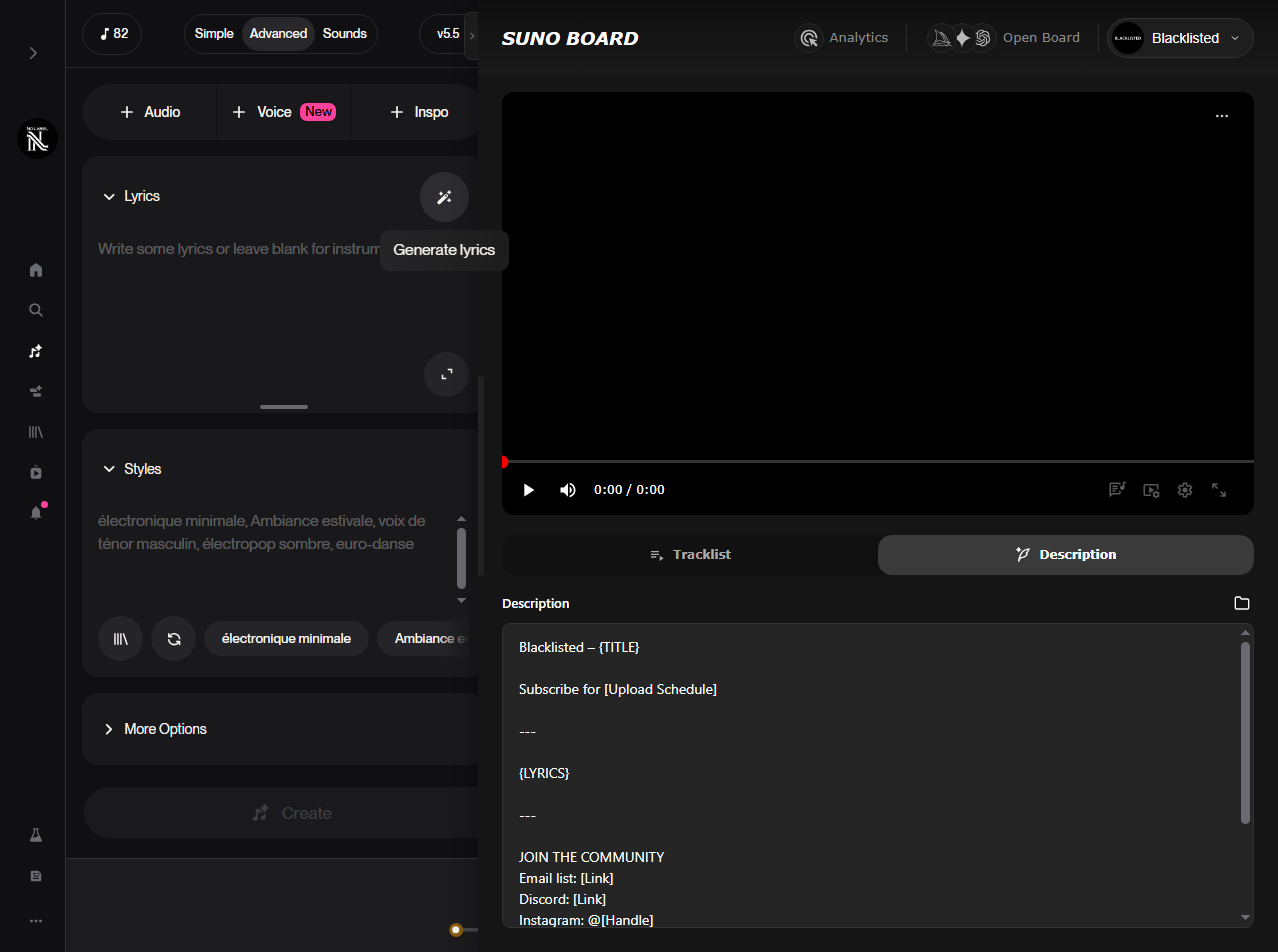
Öffnen Sie den Videobereich und ziehen Sie einen Song per Drag & Drop
Klicken Sie in den Videobereich und ziehen Sie dann den Titel, den Sie in ein YouTube-fähiges Musikvideo umwandeln möchten, direkt in den Arbeitsbereich, damit das Videofenster den Song und sein Cover lädt.
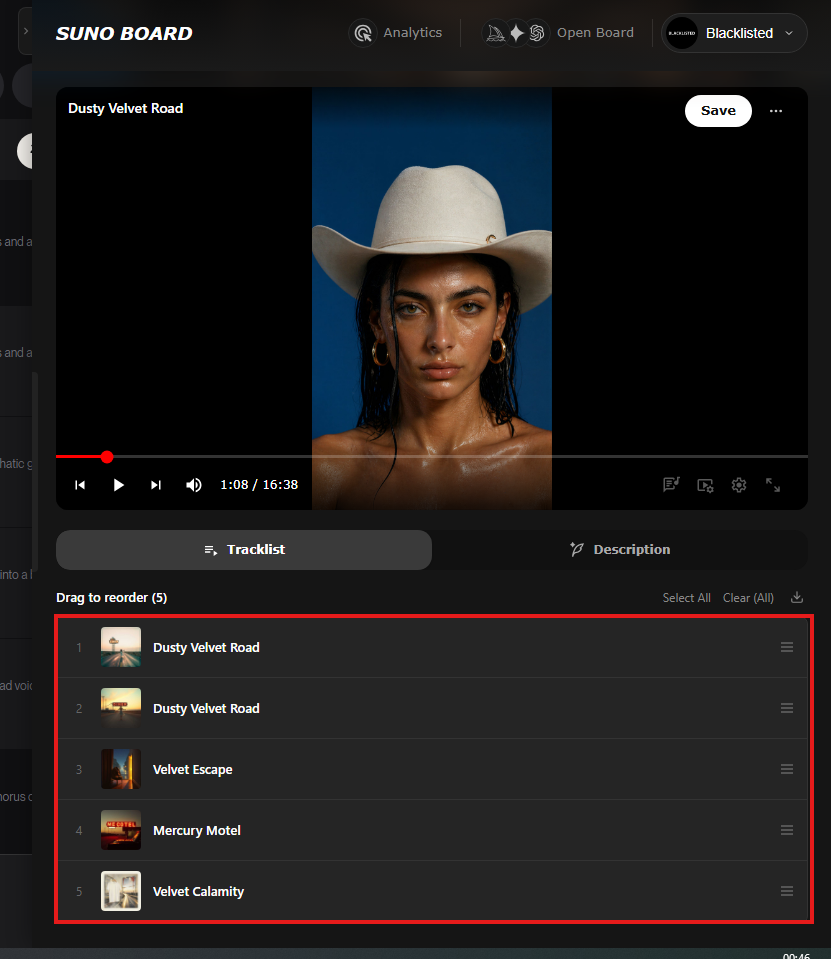
Erstellen Sie eine Tracklist
Legen Sie mehrere Songs im Arbeitsbereich ab, um ein vollständiges Tracklist-Video zu erstellen. Die Trackliste steuert die Songreihenfolge und wird zur Quelle für YouTube-Kapitel.
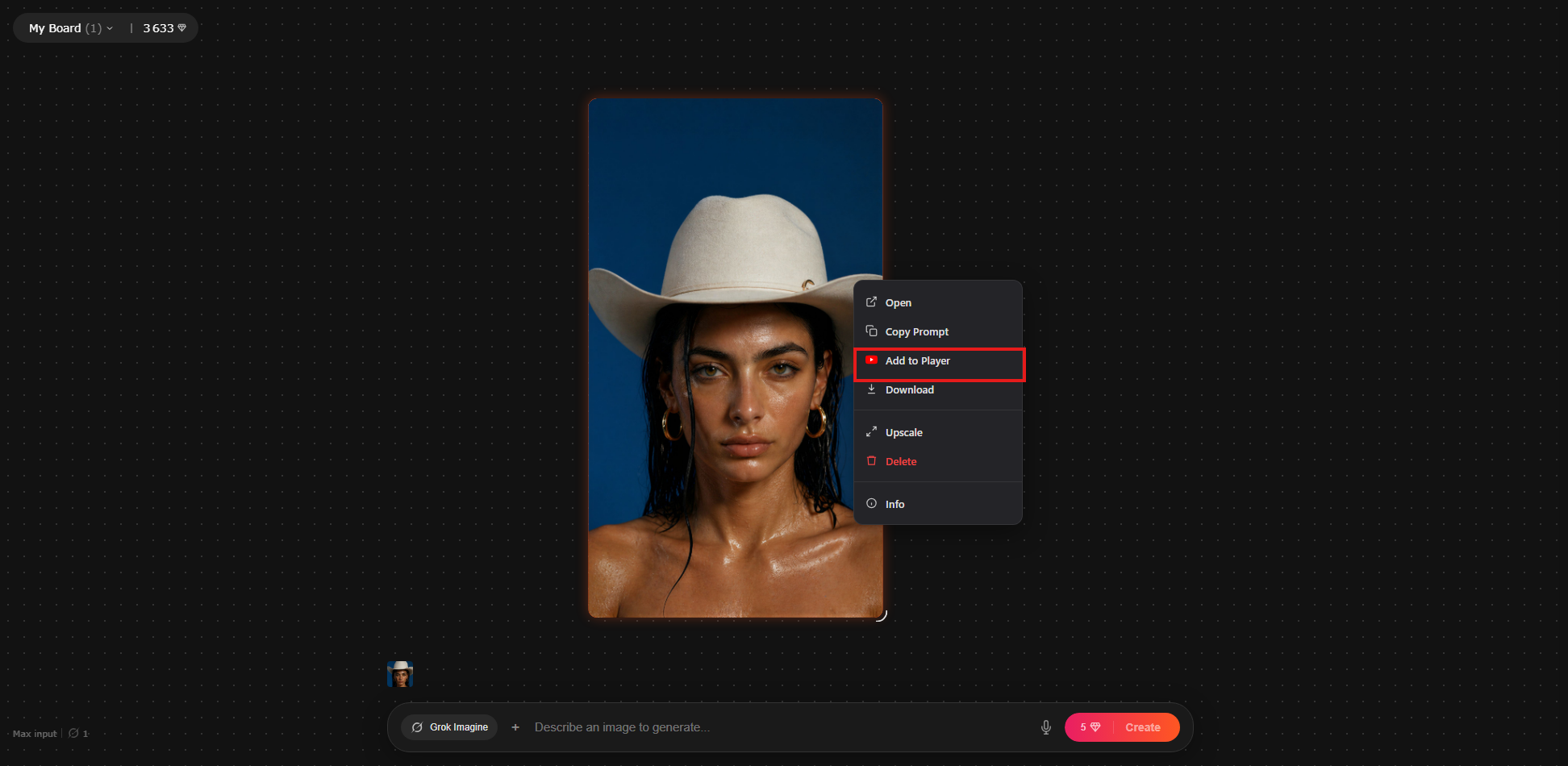
Generieren Sie Vermögenswerte aus dem Board
Erstellen Sie KI-generierte Bilder im Board und fügen Sie sie dem Player hinzu, damit das Video veröffentlichungsfähige visuelle Elemente anstelle eines leeren Uploads enthält.
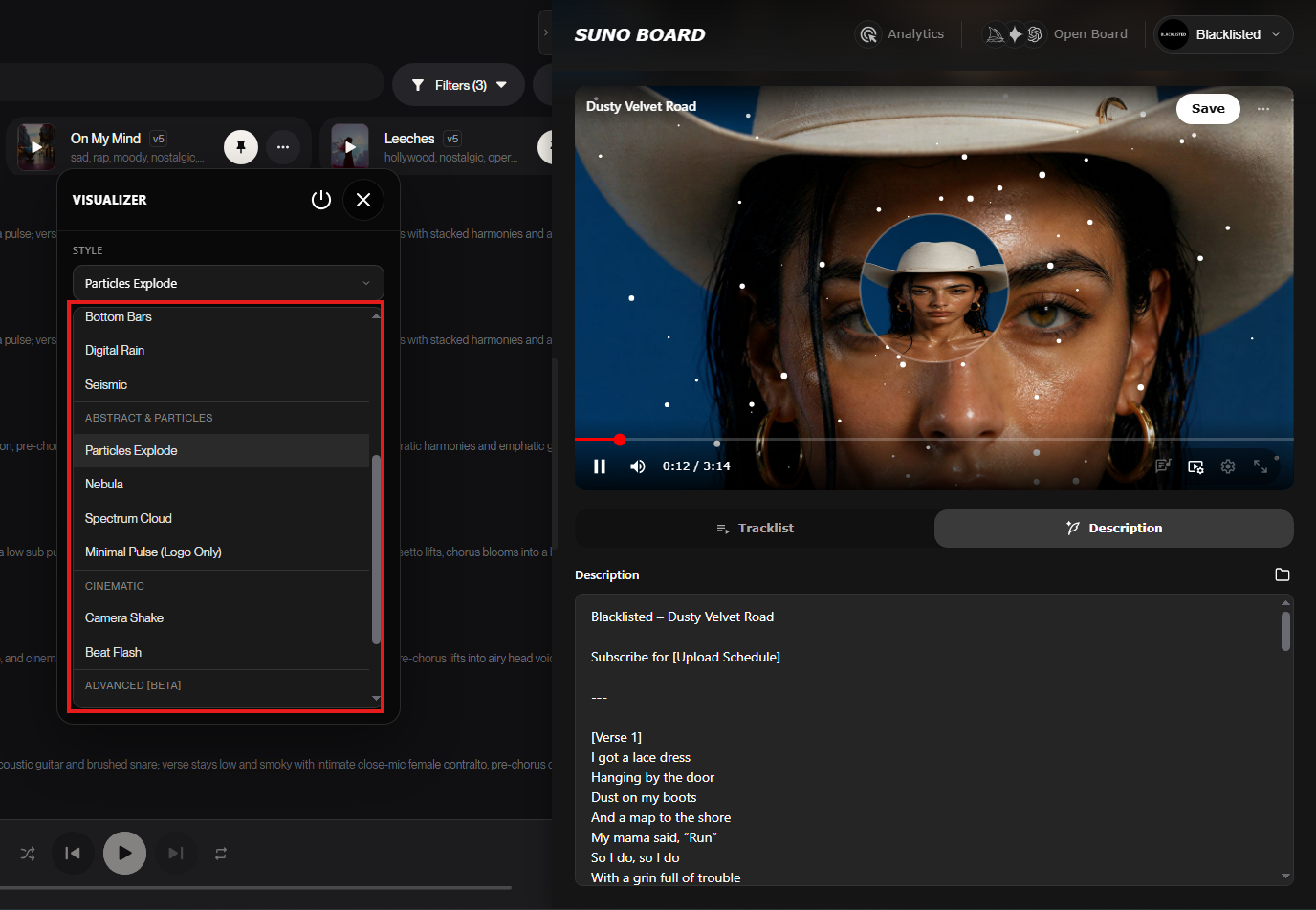
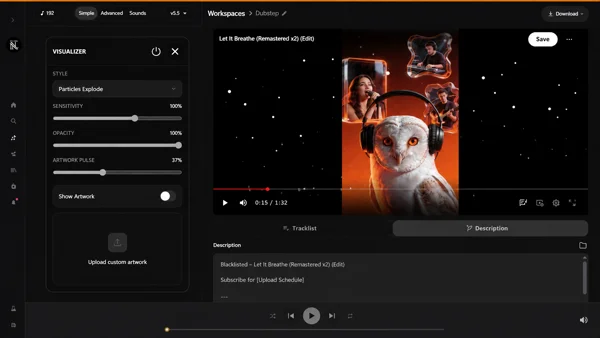
Liedtext oder einen Visualizer hinzufügen
Wählen Sie die Videoebene aus, die zur Veröffentlichung passt: Texte, eine Visualisierung oder beides. Songtexte können eingefügt werden, wenn sie auf Suno sichtbar sind, bevor Sie den Song in den Arbeitsbereich ziehen.
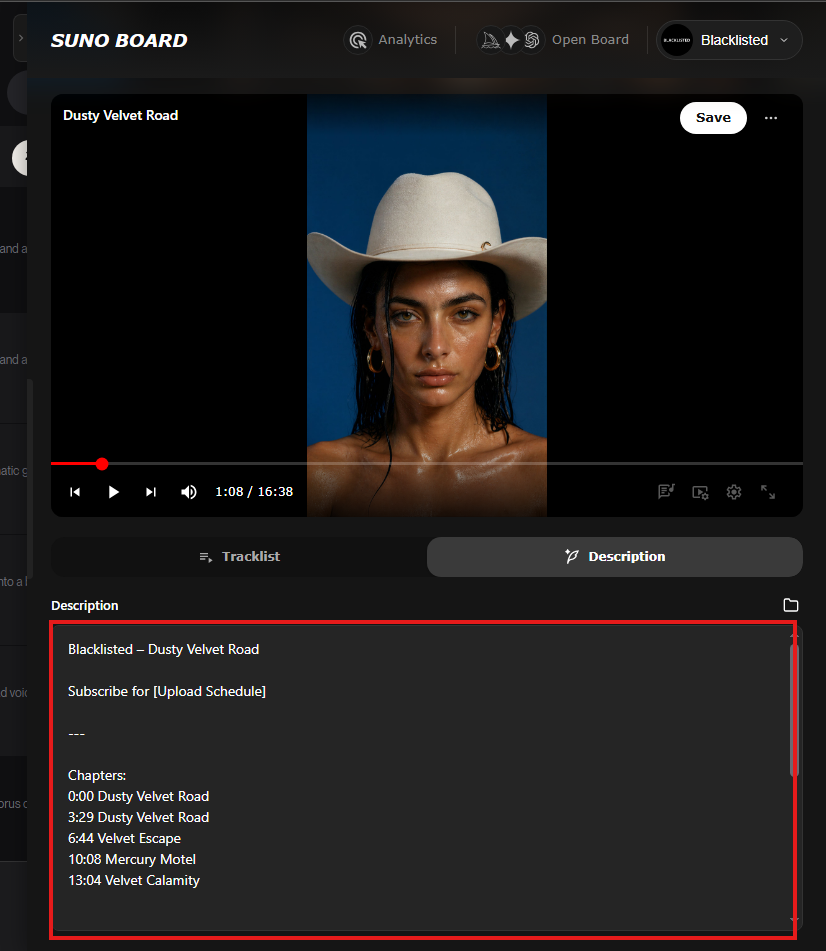
Generieren Sie die YouTube-Beschreibung
Öffnen Sie die Registerkarte Beschreibung, um eine YouTube-fähige Beschreibung mit automatischen Kapiteln zu erstellen. Wenn Sie Songs in der Trackliste neu anordnen, aktualisiert Suno Board die Kapitelreihenfolge und Zeitstempel automatisch. Wenn Sie Liedtexte hinzufügen möchten, öffnen Sie den Liedtext zuerst auf Suno, damit er sichtbar ist, und ziehen Sie dann den Song per Drag & Drop in den Videoarbeitsbereich.
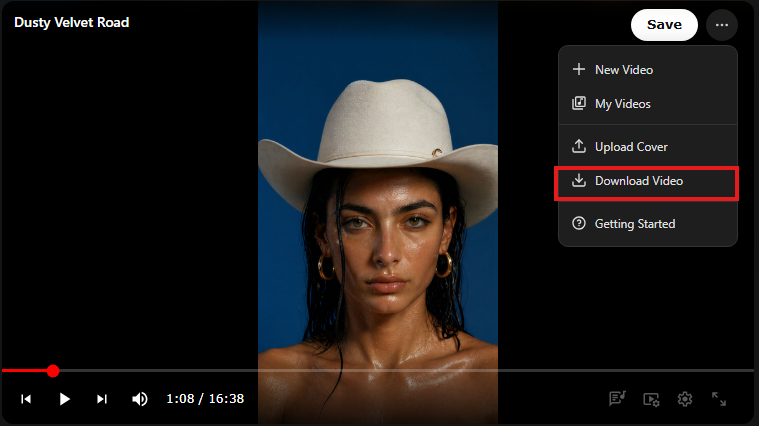
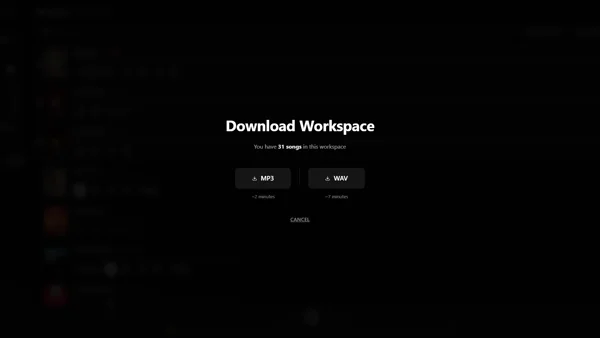
Laden Sie das Video herunter
Klicken Sie auf Video herunterladen. Die MP4-Datei mit 1920 x 1080 wird auf Ihr Gerät heruntergeladen, wobei der ursprüngliche Suno-Ton in die endgültige Datei gemuxt wird und zum Hochladen auf YouTube bereit ist.
Was Suno Board macht – und was Sie immer noch manuell tun
Suno Board-Griffe
- ✓Erstellen der Videodatei aus Ihrem Track
- ✓Generieren der YouTube-Beschreibung und der Zeitstempel
- ✓Erstellen der Tracklist und automatischen Kapitelmarkierungen
- ✓Den Audio- und Video-Workflow in Ihrem Browser beibehalten
Sie tun manuell
- —Laden Sie die exportierte MP4 über YouTube Studio hoch
- —Legen Sie Titel, Tags und Miniaturansicht fest
- –Aktivieren Sie das Kontrollkästchen zur Offenlegung von KI-Inhalten in YouTube Studio
- —Veröffentliche das Video
Suno Board veröffentlicht derzeit nicht direkt auf Ihrem YouTube-Kanal.
Was Suno Board Ihnen für YouTube bietet
1920×1080 MP4 bei 30fps
Full HD – YouTubes Standard-Musikvideoformat
Vier Rendermodi
Visualizer, Liedtext, beides oder statischer Hintergrund
KI-generierte Visuals auf Leinwand
Bildlayout im Polaroid-Stil neben dem Visualizer
Tracklist + automatische YouTube-Kapitel
Mehrere Titel hinzufügen – Zeitstempel werden automatisch generiert
YouTube-Beschreibungsgenerator
Vorgefertigte, einfügbare Beschreibung mit KI-Offenlegung
Läuft vollständig in Ihrem Browser
Das Rendern von Videos bleibt auf Ihrem Gerät – kein Hochladen auf Suno Board
Funktioniert direkt mit Ihrer Suno-Bibliothek
Keine manuellen Dateiimporte – Ihre Tracks sind bereits vorhanden
Keine Videobearbeitungssoftware
Keine Zeitleiste, keine Keyframes, keine Installationen – Export mit einem Klick
Häufige Probleme und Korrekturen
„Mein Video sieht aus wie ein statisches Bild“
Sie haben wahrscheinlich den statischen Rendermodus ausgewählt. Wechseln Sie in der Board-Symbolleiste zu „Visualizer“ oder „Lyrics + Visualizer“, um dem gesamten Video Bewegung hinzuzufügen.
„Auf YouTube werden keine Kapitel angezeigt“
YouTube benötigt mindestens drei Zeitstempel und der erste muss 00:00 sein. Stellen Sie sicher, dass die automatisch generierte Beschreibung mindestens drei Kapiteleinträge enthält und dass 00:00 die erste Zeile im Abschnitt „Kapitel“ ist.
„YouTube fügt ein KI-Label hinzu, das ich nicht ausgewählt habe“
YouTube erkennt KI-Inhalte automatisch. Aktivieren Sie selbst in YouTube Studio das Kontrollkästchen „Geänderte oder synthetische Inhalte“. YouTube kann Labels anbringen oder Maßnahmen ergreifen, wenn veränderte oder synthetische Inhalte nicht korrekt offengelegt werden. Daher ist es sicherer, diesen Schritt beim Hochladen zu überprüfen.
„Das Video sieht auf Mobilgeräten falsch aus“
Suno Board exportiert horizontale Videos im Format 16:9 (1920×1080). Dies ist für YouTube korrekt. Auf Mobilgeräten wird es im Letterbox-Format angezeigt, wenn der Betrachter sein Telefon in den Hochformatmodus dreht – das ist das erwartete Verhalten für horizontale Videos.
„Ich möchte ein vertikales Video für Shorts“
Der Standardexport von Suno Board ist 1920×1080 horizontal. Verwenden Sie für YouTube-Shorts (9:16 vertikal) nach dem Hochladen das integrierte Zuschneidetool von YouTube oder sehen Sie sich unseren Suno to TikTok-Leitfaden für vertikale Workflow-Optionen an.
Datenschutz & Rendering
Suno Board rendert das endgültige Video vollständig in Ihrem Browser. Ihr Suno-Audio wird niemals auf die Server von Suno Board hochgeladen. Wenn Sie sich im Rahmen des Board-Workflows dafür entscheiden, KI-Visuals über unterstützte Modellanbieter zu generieren, werden diese Anfragen vom ausgewählten Anbieter bearbeitet – Ihr Ton bleibt während des gesamten Videoerstellungsprozesses lokal. Die exportierte MP4 bleibt auf Ihrem Gerät, bis Sie sie selbst auf YouTube hochladen.
Möchten Sie stattdessen auf TikTok, Reels oder Shorts posten?
YouTube ist horizontal. Kurzform-Plattformen haben ein vertikales Verhältnis von 9:16. Lesen Sie den Suno to TikTok-Leitfaden → für den vertikalen Video-Workflow.
YouTube-Formate, die gut mit Suno Board funktionieren
Einspuriges Musikvideo
Ein Suno-Song, ein Video – Visualisierung und Texte von Anfang bis Ende
Lofi / Radio-Compilation
10–20 Titel, Tracklistenansicht, automatische Kapitel – 45-minütige YouTube-Sitzungen
Album- oder EP-Veröffentlichung
Komplettes Album in einem Video mit einzelnen Titelkapiteln
KI-Kunst + Musik-Hybrid
KI-generierte Bilder und Suno-Audio zusammen in einem Video
Genre-Schaufenster
Mehrere Titel desselben Genres – ideal zum Entdecken
Lyrisches Video
Nur-Lyrics-Modus – klarer Text auf einem dunklen oder benutzerdefinierten Hintergrund
Stimmungs-/Studien-Playlist
Lange Ambient-Zusammenstellung – beliebtes Suchformat auf YouTube
Kanaltrailer
Kurze Zusammenstellung Ihrer besten Suno-Tracks für neue Besucher
Visuelle Stile für YouTube-Musikvideos
Nur Visualizer
Saubere audioreaktive Wellenform. Dunkler Hintergrund, minimalistisches Design – funktioniert für jedes Genre.
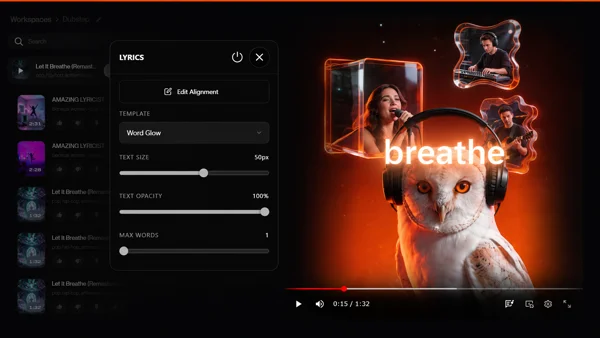
Nur Liedtext
Textvorwärtslayout. Textüberlagerung auf einem Hintergrund – ideal für wortreiche Titel.
Text + Visualizer
Vollständiger Produktionslook. Beide Elemente sind aktiv – durchgehend maximale visuelle Interaktion.
KI-generierte Polaroidbilder
Auf der Leinwand angeordnete illustrierte Kunstwerke von unterstützten Modellanbietern.
Statisches Bild
Ihr eigenes Hintergrundbild füllt den Rahmen. Kombinieren Sie es mit einem Visualizer für Bewegung.
Tracklistenansicht
Multi-Song-Layout mit sichtbarer Titelliste – perfekt für Zusammenstellungen und Albumvideos.
Häufig gestellte Fragen
Can I upload Suno music videos to YouTube?
Do I need commercial rights from Suno to post on YouTube?
How do I label AI content on YouTube?
Does Suno Board directly upload to YouTube?
What video format should I use for YouTube?
How do I get YouTube chapters with Suno Board?
Can I monetize a Suno music video on YouTube?
Does Suno Board create a thumbnail for YouTube?
What is the difference between uploading audio vs. a music video to YouTube?
Will YouTube flag my Suno video as AI content automatically?
Can I make a compilation of multiple Suno songs for YouTube?
How long does it take to go from a Suno track to a YouTube upload?
Verwandeln Sie Ihre Suno-Tracks noch heute in YouTube-Videos
Installieren Sie Suno Board, öffnen Sie den Board-Arbeitsbereich und exportieren Sie Ihr erstes 1920×1080-Musikvideo in wenigen Minuten – kostenlos.
Install Suno Board — free to installChrome Web Store · Kein Konto erforderlich
Verwandte Leitfäden
Suno Video Maker
Erstellen Sie KI-Musikvideos mit Bildern, Tracklisten und Visualisierern im Board-Arbeitsbereich.
Suno Lyric Video Maker
Schnellerer Weg: Texte über einem Hintergrund, mit optionalem Visualizer – Export in Sekunden.
Suno zu TikTok
Vertikaler Video-Workflow für TikTok, Reels und YouTube Shorts.