Guia · YouTube
Como transformar uma música do Suno em um videoclipe pronto para o YouTube: passo a passo
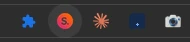
Você pode passar de uma faixa do Suno a um videoclipe pronto para o YouTube em cerca de cinco minutos. Abra o Suno, clique no ícone Suno Board, abra a seção de vídeo, solte uma música na área de trabalho, adicione recursos visuais, letras ou um visualizador, gere a descrição do YouTube e baixe um MP4 1920×1080. Não é necessário editor de vídeo.
Install Suno Board — free to install Install Suno Board — free to install
Melhor para

Escrito pela equipe do Suno Board
O Suno Board foi desenvolvido especificamente para a comunidade de criadores do Suno. Este guia reflete o fluxo de trabalho real de download de vídeo dentro da extensão Suno Board do Chrome – testado no espaço de trabalho de vídeo que os criadores usam todos os dias para preparar músicas do Suno para o YouTube.
Por que um videoclipe supera apenas o áudio no YouTube
O YouTube requer um arquivo de vídeo – você não pode enviar apenas áudio. A solução padrão é emparelhar o áudio com uma imagem de capa estática. Isso funciona, mas uma imagem estática não dá aos espectadores nada para assistir. Um visualizador que reage à batida, às letras que aparecem na tela ou à arte gerada por IA preenchendo o quadro dá aos espectadores um motivo para permanecer durante todo o tempo de execução.
O tempo de exibição e a retenção de espectadores são sinais importantes do desempenho dos vídeos no YouTube. Um vídeo com movimento, letra e estrutura visual dá aos espectadores mais motivos para continuar assistindo do que uma imagem estática. O Suno Board preenche a lacuna entre ter uma ótima faixa do Suno e ter um vídeo no YouTube que vale a pena assistir.
Upload de áudio versus videoclipe com Suno Board
| Recurso | Áudio + Imagem Estática | Com Placa Suno |
|---|---|---|
| Formato de upload | Arquivo de áudio + imagem estática | MP4 pronto para upload |
| Movimento visual durante a reprodução | Somente imagem estática | Visualizador e/ou letras em movimento |
| Visualizador reativo de áudio | ✗ | ✓ |
| Sobreposição de letras | ✗ | ✓ |
| Capítulos do YouTube | Carimbos de data e hora manuais | Gerado automaticamente a partir da tracklist |
| Descrição do YouTube | Escrito do zero | Modelo gerado pelo Suno Board |
| Vídeo da tracklist com várias músicas | É necessária edição manual | Modo tracklist integrado |
| Usa suas faixas do Suno diretamente | ✓ | ✓ |
| Hora de preparar o upload | 30–60 minutos | Minutos em vez de uma sessão completa de edição |
Como transformar uma música do Suno em um videoclipe pronto para o YouTube: passo a passo
7 etapas – da faixa Suno ao MP4 pronto para YouTube
Acesse suno.com/create ou sua biblioteca Suno
O Suno Board é ativado apenas nessas páginas – o painel e todas as ferramentas não aparecerão em nenhum outro lugar do Suno.
Abra a seção de vídeo e arraste e solte uma música
Clique na seção de vídeo e arraste a faixa que deseja transformar em um videoclipe pronto para o YouTube diretamente para a área de trabalho para que o painel de vídeo carregue a música e sua capa.
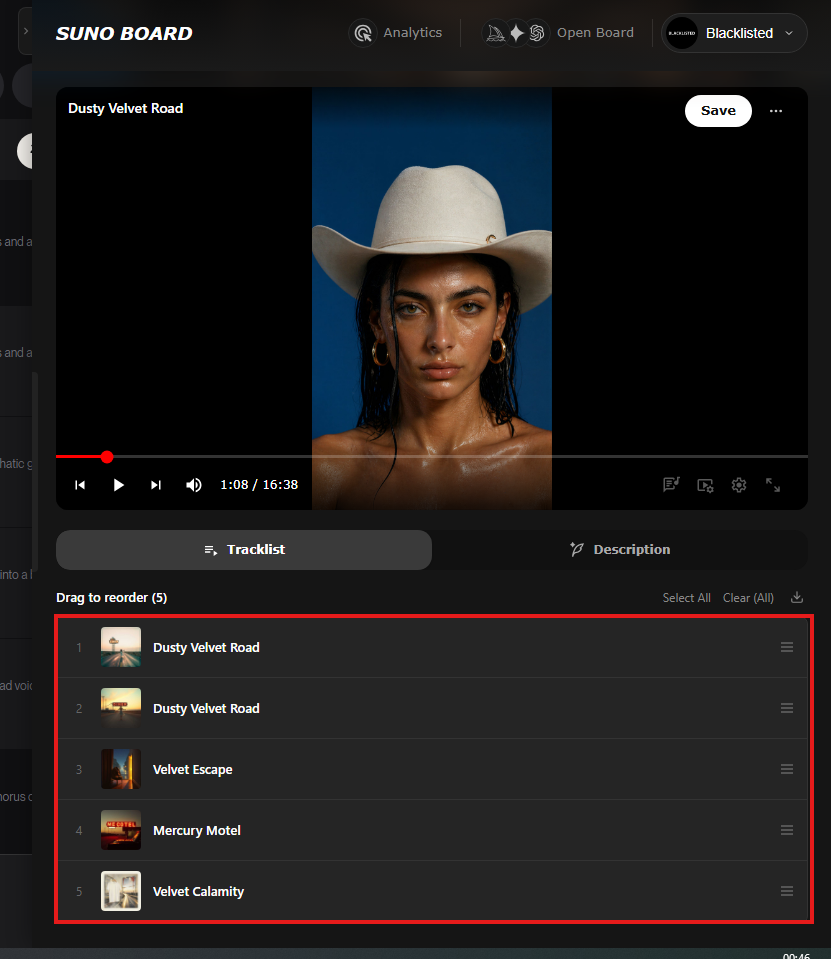
Construa uma tracklist
Coloque várias músicas na área de trabalho para criar um vídeo com lista de faixas completa. A tracklist controla a ordem das músicas e se torna a fonte dos capítulos do YouTube.
Gerar ativos do Conselho
Crie imagens geradas por IA dentro do quadro e adicione-as ao player para que o vídeo tenha recursos visuais publicáveis em vez de um upload em branco.
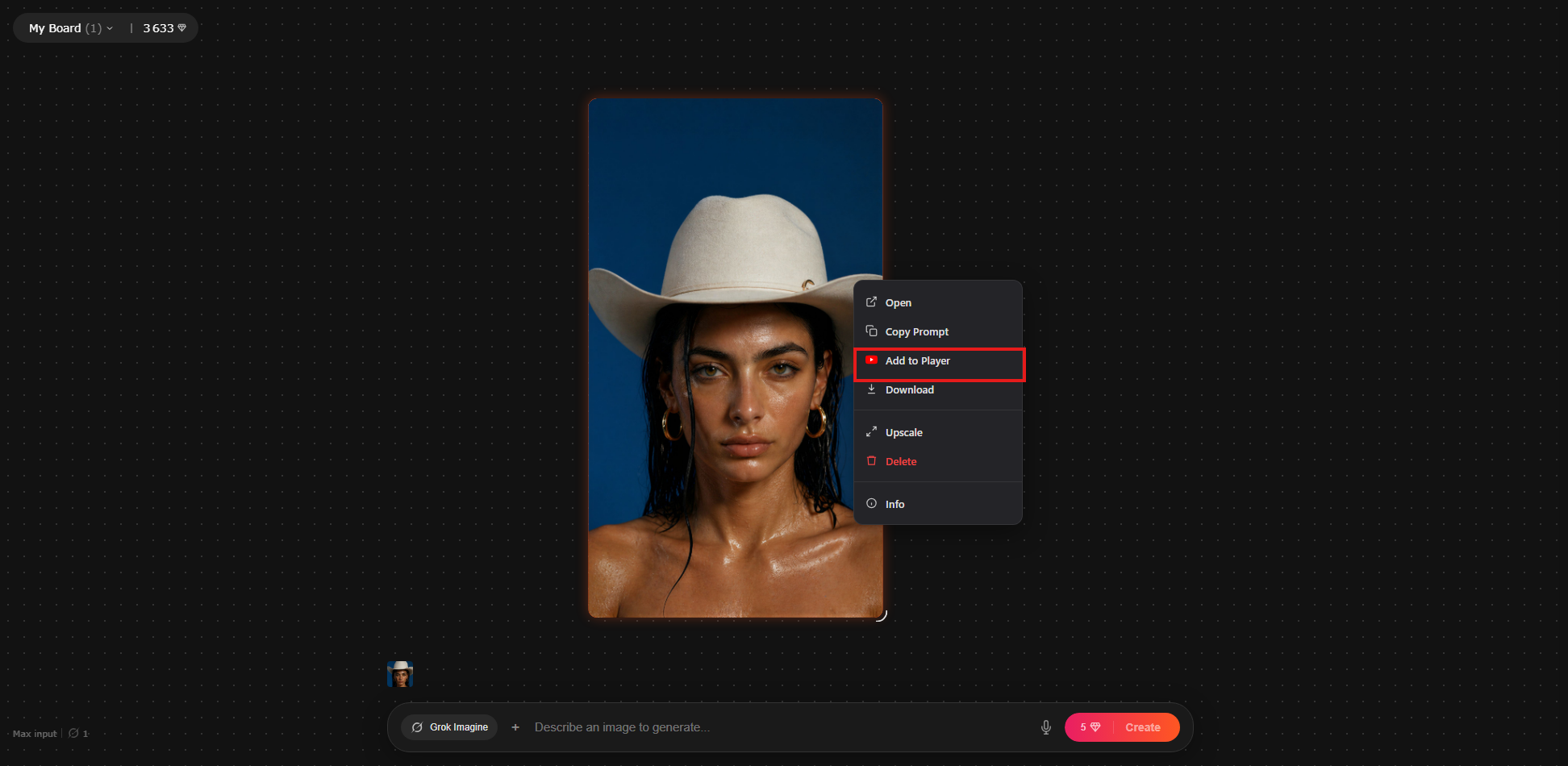
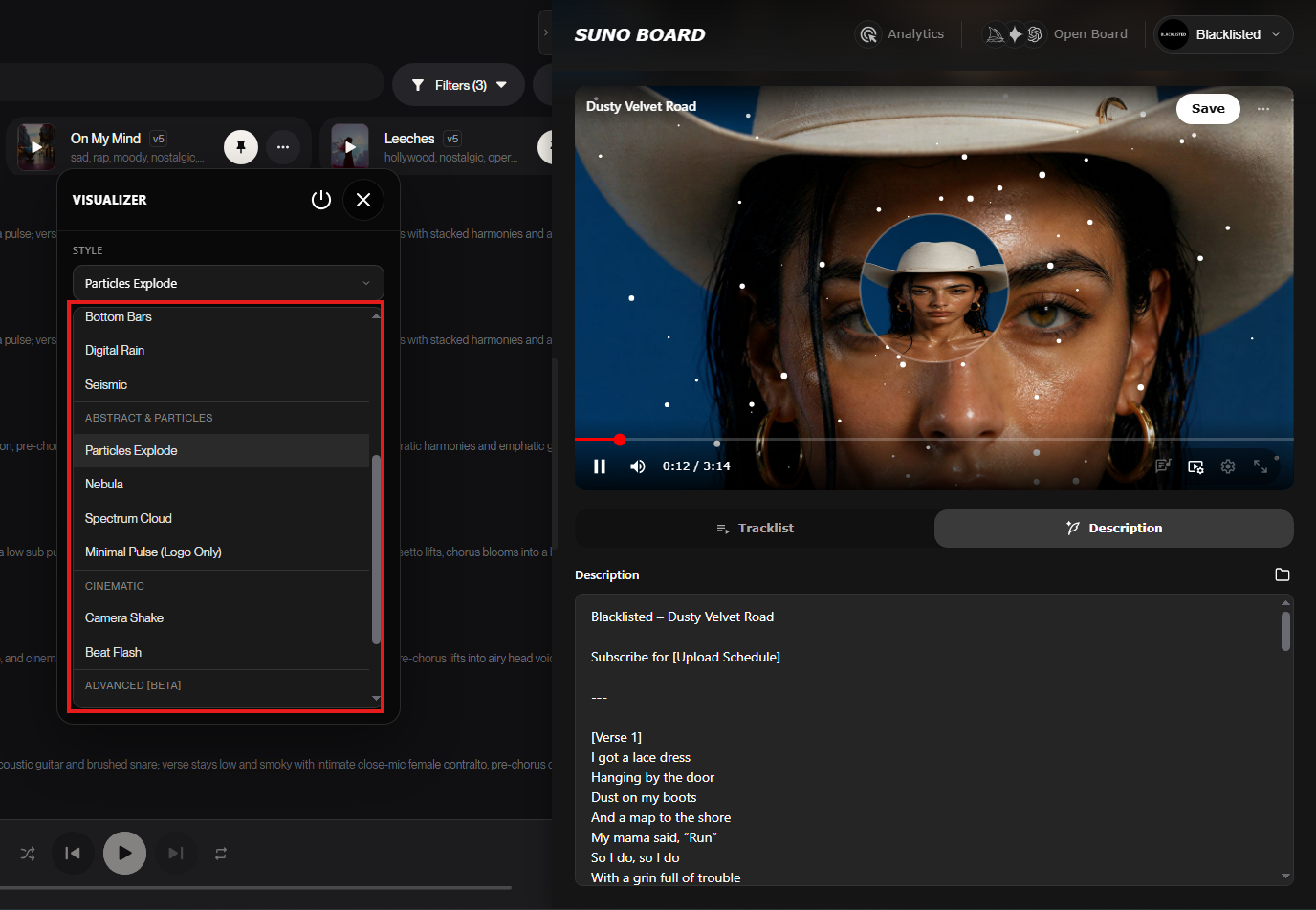
Adicione letras ou um visualizador
Escolha a camada de vídeo adequada ao lançamento: letra, visualizador ou ambos. As letras podem ser incluídas quando estiverem visíveis no Suno antes de você arrastar a música para a área de trabalho.
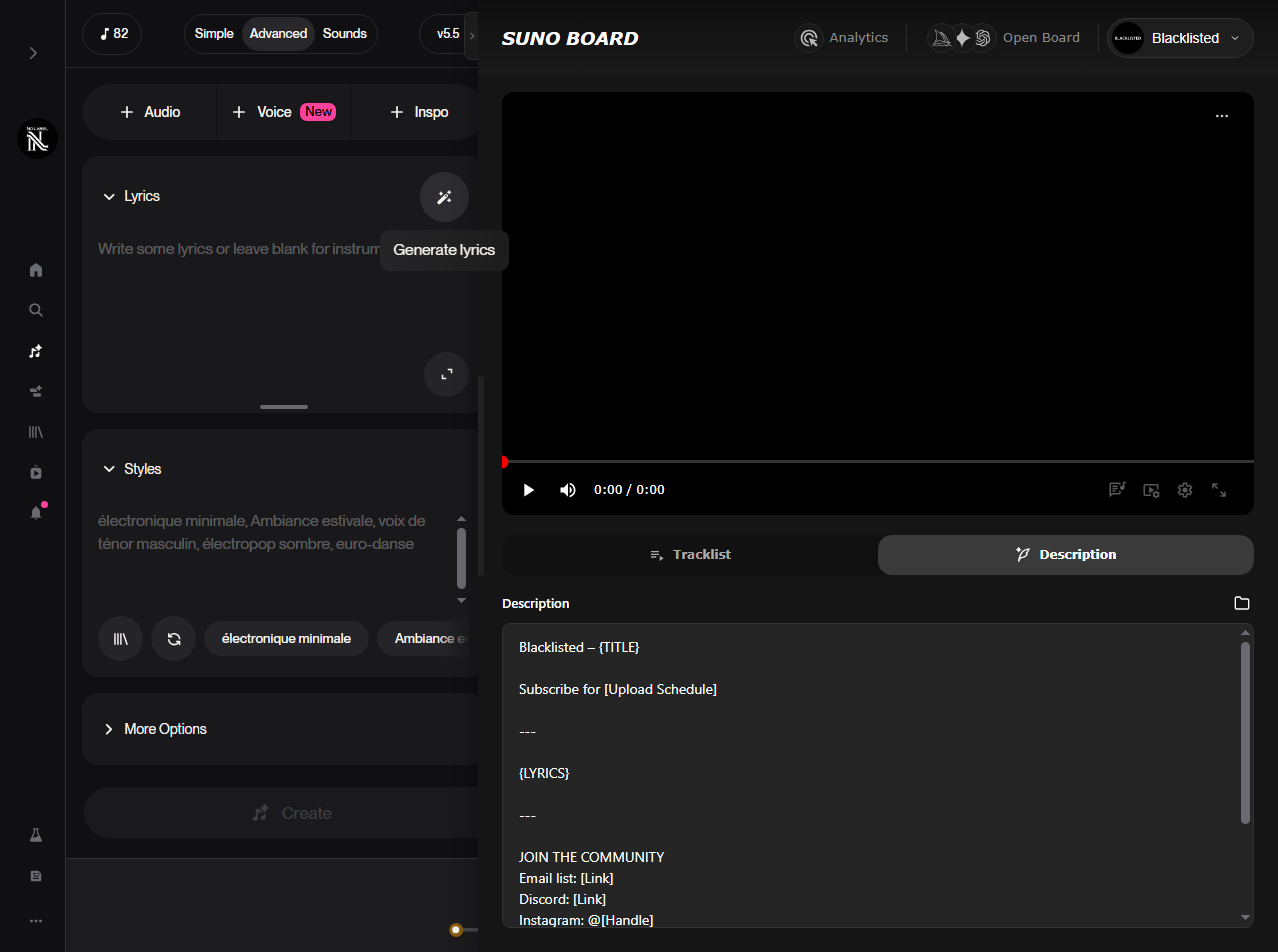
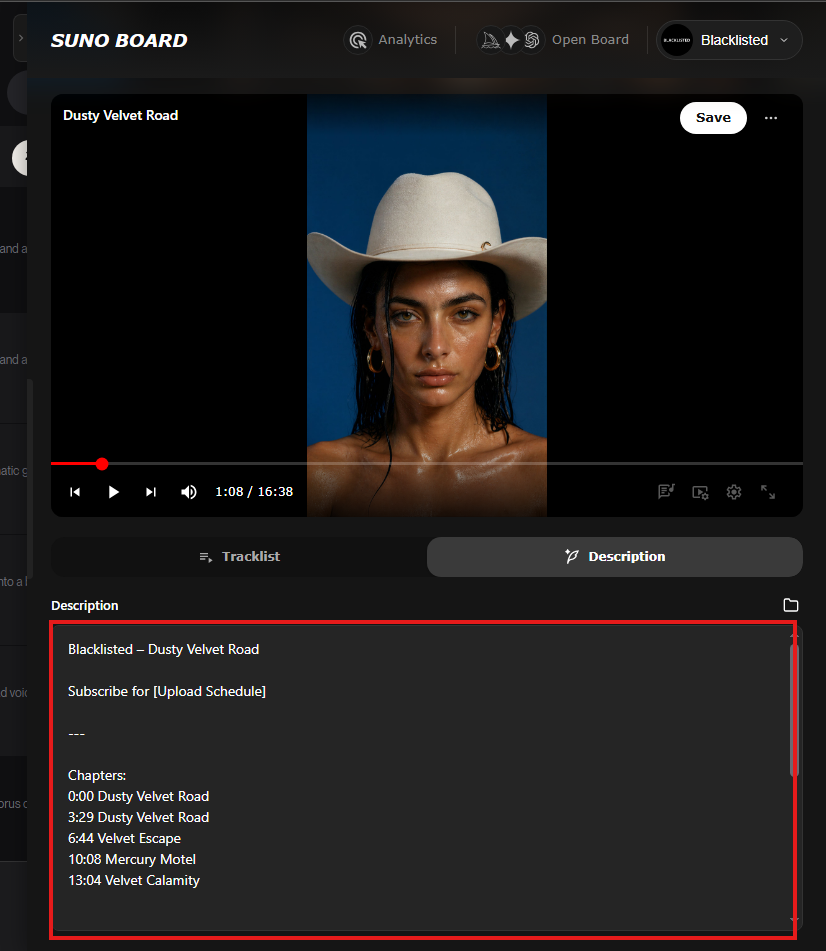
Gere a descrição do YouTube
Abra a guia Descrição para gerar uma descrição pronta para o YouTube com capítulos automáticos. Se você reordenar as músicas na lista de faixas, o Suno Board atualizará a ordem dos capítulos e os carimbos de data e hora automaticamente. Se você quiser incluir letras, abra-as primeiro no Suno para que fiquem visíveis e, em seguida, arraste e solte a música na área de trabalho de vídeo.
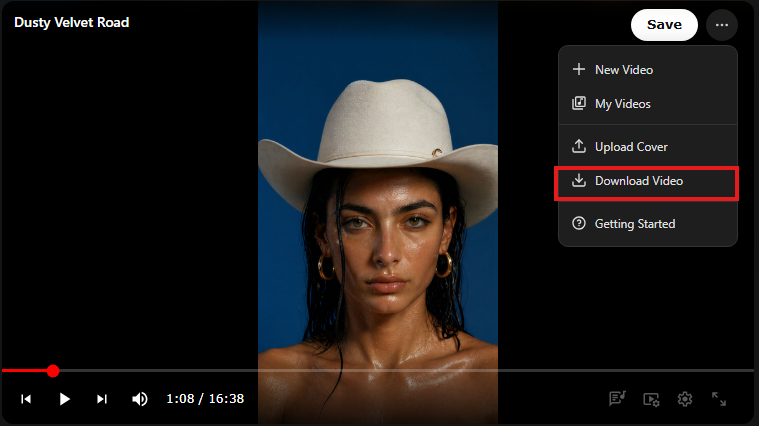
Baixe o vídeo
Clique em Baixar vídeo. O MP4 1920x1080 é baixado para o seu dispositivo com o áudio Suno original mixado no arquivo final, pronto para ser carregado no YouTube.
O que o Suno Board faz — e o que você ainda faz manualmente
Alças Suno Board
- ✓Criando o arquivo de vídeo da sua trilha
- ✓Gerando a descrição e carimbos de data/hora do YouTube
- ✓Construindo a tracklist e marcadores automáticos de capítulo
- ✓Mantendo o fluxo de trabalho de áudio e vídeo em seu navegador
Você faz manualmente
- —Faça upload do MP4 exportado através do YouTube Studio
- —Defina o título, tags e miniatura
- —Marque a caixa de divulgação de conteúdo de IA no YouTube Studio
- —Publicar o vídeo
Atualmente, o Suno Board não publica diretamente em seu canal do YouTube.
O que o Suno Board oferece para o YouTube
1920×1080 MP4 a 30fps
Full HD — formato de videoclipe padrão do YouTube
Quatro modos de renderização
Visualizador, letras, ambos ou fundo estático
Visuais gerados por IA na tela
Layout de imagem estilo Polaroid ao lado do visualizador
Tracklist + capítulos automáticos do YouTube
Adicione várias faixas — carimbos de data/hora gerados automaticamente
Gerador de descrição do YouTube
Descrição pré-escrita e pronta para colar com divulgação de IA
Funciona inteiramente no seu navegador
A renderização do vídeo permanece no seu dispositivo - sem upload para o Suno Board
Funciona diretamente com sua biblioteca Suno
Sem importação manual de arquivos — suas faixas já estão lá
Nenhum software de edição de vídeo
Sem linha do tempo, sem quadros-chave, sem instalações — exportação com um clique
Problemas comuns e soluções
"Meu vídeo parece uma imagem estática"
Você provavelmente selecionou o modo de renderização estática. Mude para Visualizador ou Letras + Visualizador na barra de ferramentas do Quadro para adicionar movimento ao vídeo.
"Nenhum capítulo aparecendo no YouTube"
O YouTube exige pelo menos três carimbos de data/hora e o primeiro deve ser 00:00. Certifique-se de que a descrição gerada automaticamente tenha pelo menos três entradas de capítulo e que 00:00 seja a primeira linha na seção Capítulos.
“O YouTube está adicionando um rótulo de IA que eu não escolhi”
O YouTube detecta conteúdo de IA automaticamente. Marque você mesmo a caixa "conteúdo alterado ou sintético" no YouTube Studio. O YouTube pode aplicar rótulos ou tomar medidas quando o conteúdo alterado ou sintético não for divulgado corretamente. Portanto, revisar essa etapa durante o upload é a abordagem mais segura.
"O vídeo parece errado no celular"
Suno Board exporta vídeo horizontal 16:9 (1920×1080). Isso está correto para o YouTube. Ele será exibido em formato letterbox no celular se o espectador girar o telefone para o modo retrato – esse é o comportamento esperado para vídeo horizontal.
"Quero um vídeo vertical para Shorts"
A exportação padrão do Suno Board é 1920×1080 horizontal. Para Shorts do YouTube (9:16 vertical), use a ferramenta de corte integrada do YouTube após o upload ou consulte nosso guia Suno para TikTok para opções de fluxo de trabalho vertical.
Privacidade e renderização
Suno Board renderiza o vídeo final inteiramente em seu navegador. Seu áudio Suno nunca é carregado nos servidores do Suno Board. Se você optar por gerar recursos visuais de IA por meio de provedores de modelos compatíveis como parte do fluxo de trabalho do Board, essas solicitações serão tratadas pelo provedor selecionado — seu áudio permanecerá local durante todo o processo de criação do vídeo. O MP4 exportado permanece no seu dispositivo até que você mesmo o carregue no YouTube.
Quer postar no TikTok, Reels ou Shorts?
O YouTube é horizontal. As plataformas de formato curto são verticais 9:16. Leia o guia Suno para TikTok → para o fluxo de trabalho de vídeo vertical.
Formatos do YouTube que funcionam bem com Suno Board
Vídeo musical de faixa única
Uma música do Suno, um vídeo — visualizador e letras do início ao fim
Lofi / compilação de rádio
10–20 faixas, visualização da lista de faixas, capítulos automáticos — sessões de 45 minutos no YouTube
Lançamento de álbum ou EP
Álbum completo em um vídeo com capítulos de faixas individuais
Arte AI + música híbrida
Visuais gerados por IA e áudio Suno juntos em um vídeo
Vitrine de gênero
Várias faixas do mesmo gênero — ideal para descoberta
Vídeo com letra
Modo somente letras — texto limpo em um fundo escuro ou personalizado
Playlist de humor/estudo
Compilação ambiental de formato longo — formato de pesquisa popular no YouTube
Trailer do canal
Compilação curta apresentando suas melhores faixas de Suno para novos visitantes
Estilos visuais para vídeos musicais do YouTube
Apenas visualizador
Forma de onda reativa de áudio limpa. Fundo escuro, design minimalista – funciona para qualquer gênero.
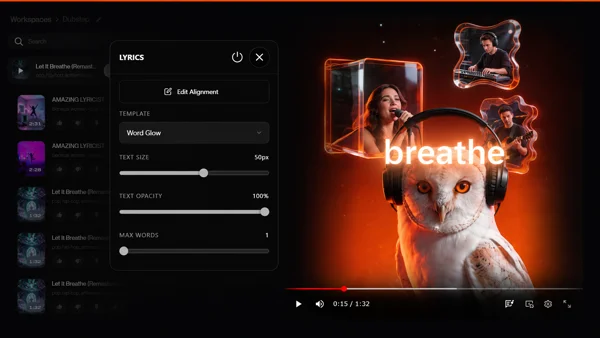
Somente letras
Layout de encaminhamento de texto. Sobreposição de letras em um fundo – ótimo para faixas com muitas palavras.
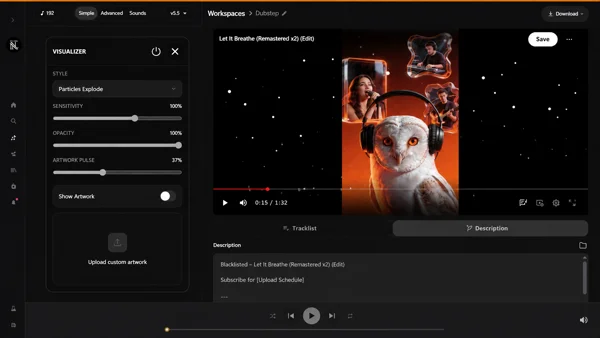
Letras + Visualizador
Look de produção completo. Ambos os elementos ativos – máximo envolvimento visual por toda parte.
Imagens Polaroid geradas por IA
Arte ilustrada de fornecedores de modelos suportados, organizada na tela.
Visual estático
Sua própria imagem de fundo preenche o quadro. Combine com um visualizador de movimento.
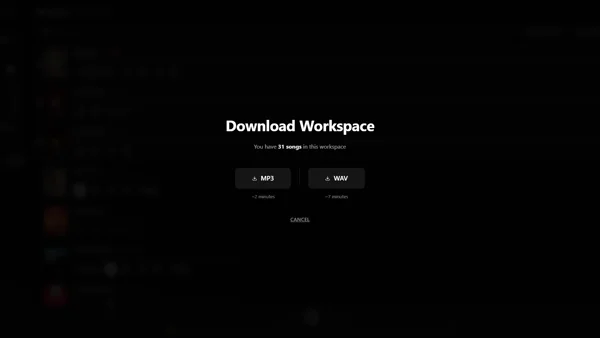
Visualização da lista de faixas
Layout de várias músicas com lista de faixas visível – perfeito para compilações e vídeos de álbuns.
Perguntas frequentes
Can I upload Suno music videos to YouTube?
Do I need commercial rights from Suno to post on YouTube?
How do I label AI content on YouTube?
Does Suno Board directly upload to YouTube?
What video format should I use for YouTube?
How do I get YouTube chapters with Suno Board?
Can I monetize a Suno music video on YouTube?
Does Suno Board create a thumbnail for YouTube?
What is the difference between uploading audio vs. a music video to YouTube?
Will YouTube flag my Suno video as AI content automatically?
Can I make a compilation of multiple Suno songs for YouTube?
How long does it take to go from a Suno track to a YouTube upload?
Transforme suas faixas do Suno em vídeos do YouTube hoje mesmo
Instale o Suno Board, abra o espaço de trabalho do Board e exporte seu primeiro videoclipe 1920×1080 em minutos – gratuitamente.
Install Suno Board — free to installChrome Web Store · Não é necessária uma conta
Guias relacionados
Criador de Vídeo Suno
Crie vídeos musicais de IA com imagens, tracklists e visualizadores no espaço de trabalho do Board.
Criador de vídeos com letras Suno
Caminho mais rápido: letras em segundo plano, com visualizador opcional – exporte em segundos.
Suno para TikTok
Fluxo de trabalho de vídeo vertical para TikTok, Reels e YouTube Shorts.