Guía · YouTube
Cómo convertir una canción de Suno en un vídeo musical listo para YouTube: paso a paso
Puedes pasar de una pista de Suno a un vídeo musical listo para YouTube en unos cinco minutos. Abra Suno, haga clic en el ícono Suno Board, abra la sección de videos, suelte una canción en el espacio de trabajo, agregue imágenes, letras o un visualizador, genere la descripción de YouTube y descargue un MP4 de 1920×1080. No se requiere editor de video.
Install Suno Board — free to install Install Suno Board — free to install
Lo mejor para

Escrito por el equipo de Suno Board
Suno Board está diseñado específicamente para la comunidad de creadores de Suno. Esta guía refleja el flujo de trabajo de descarga de videos real dentro de la extensión Suno Board Chrome, probado en comparación con el espacio de trabajo de videos que los creadores usan todos los días para preparar canciones de Suno para YouTube.
Por qué un vídeo musical supera al de solo audio en YouTube
YouTube requiere un archivo de vídeo; no puedes subir audio solo. La solución estándar es emparejar el audio con una imagen de portada estática. Eso funciona, pero una imagen estática no les da a los espectadores nada que mirar. Un visualizador que reacciona al ritmo, las letras que aparecen en la pantalla o las ilustraciones generadas por IA que llenan el marco brindan a los espectadores una razón para quedarse durante todo el tiempo de ejecución.
El tiempo de visualización y la retención de espectadores son señales importantes del rendimiento de los vídeos en YouTube. Un vídeo con movimiento, letra y estructura visual ofrece a los espectadores más razones para seguir viéndolo que una imagen fija. Suno Board cierra la brecha entre tener una excelente pista de Suno y tener un video de YouTube que valga la pena ver.
Carga de audio versus video musical con Suno Board
| Característica | Audio + Imagen estática | Con placa Suno |
|---|---|---|
| Formato de carga | Archivo de audio + imagen estática | MP4 listo para cargar |
| Movimiento visual durante la reproducción | Sólo imagen estática | Visualizador y/o letras en movimiento |
| Visualizador audiorreactivo | ✗ | ✓ |
| Superposición de letras | ✗ | ✓ |
| Capítulos de YouTube | Marcas de tiempo manuales | Generado automáticamente a partir de la lista de canciones |
| Descripción de YouTube | Escrito desde cero | Plantilla generada por Suno Board |
| Vídeo con lista de canciones de varias canciones | Se requiere edición manual | Modo de lista de canciones incorporado |
| Utiliza tus pistas Suno directamente | ✓ | ✓ |
| Es hora de cargarlo listo | 30 a 60 minutos | Minutos en lugar de una sesión de edición completa |
Cómo convertir una canción de Suno en un vídeo musical listo para YouTube: paso a paso
7 pasos: desde la pista Suno hasta el MP4 listo para YouTube
Vaya a suno.com/create o a su biblioteca Suno
Suno Board solo se activa en esas páginas: el panel y todas las herramientas no aparecerán en ningún otro lugar de Suno.
Abre la sección de videos y arrastra y suelta una canción
Haga clic en la sección de video, luego arrastre la pista que desea convertir en un video musical listo para YouTube directamente al espacio de trabajo para que el panel de video cargue esa canción y su portada.
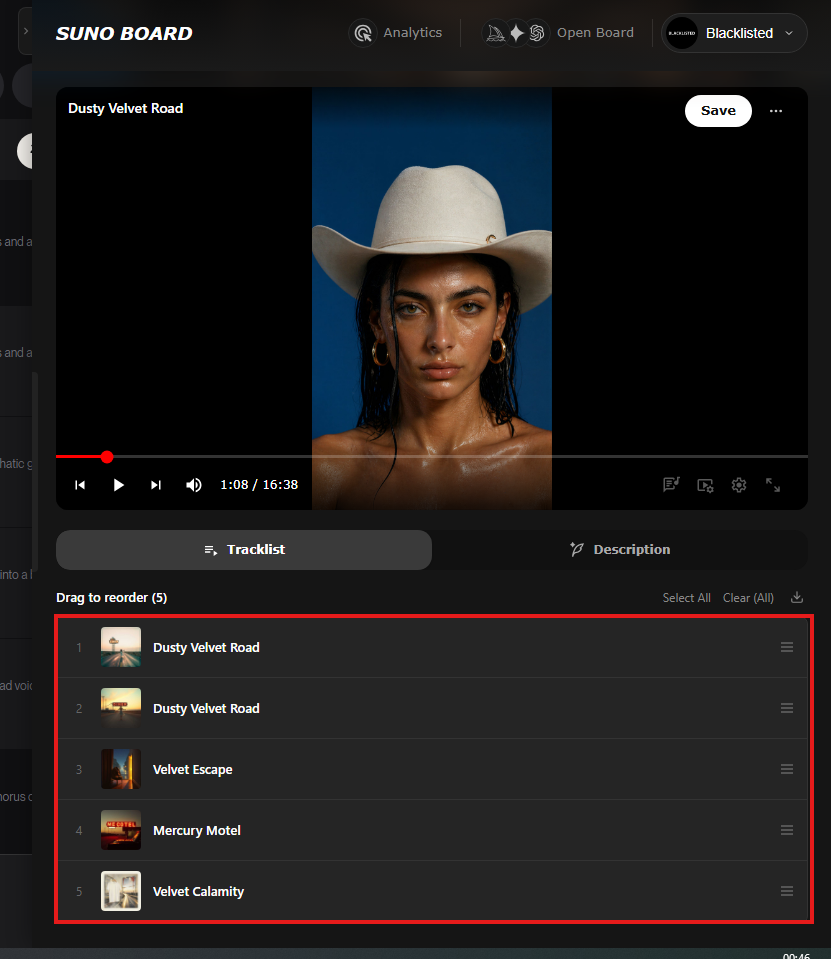
Crea una lista de canciones
Coloque varias canciones en el espacio de trabajo para crear un vídeo con la lista de canciones completa. La lista de canciones controla el orden de las canciones y se convierte en la fuente de los capítulos de YouTube.
Generar activos desde la Junta
Cree imágenes generadas por IA dentro del tablero y agréguelas al reproductor para que el video tenga imágenes publicables en lugar de una carga en blanco.
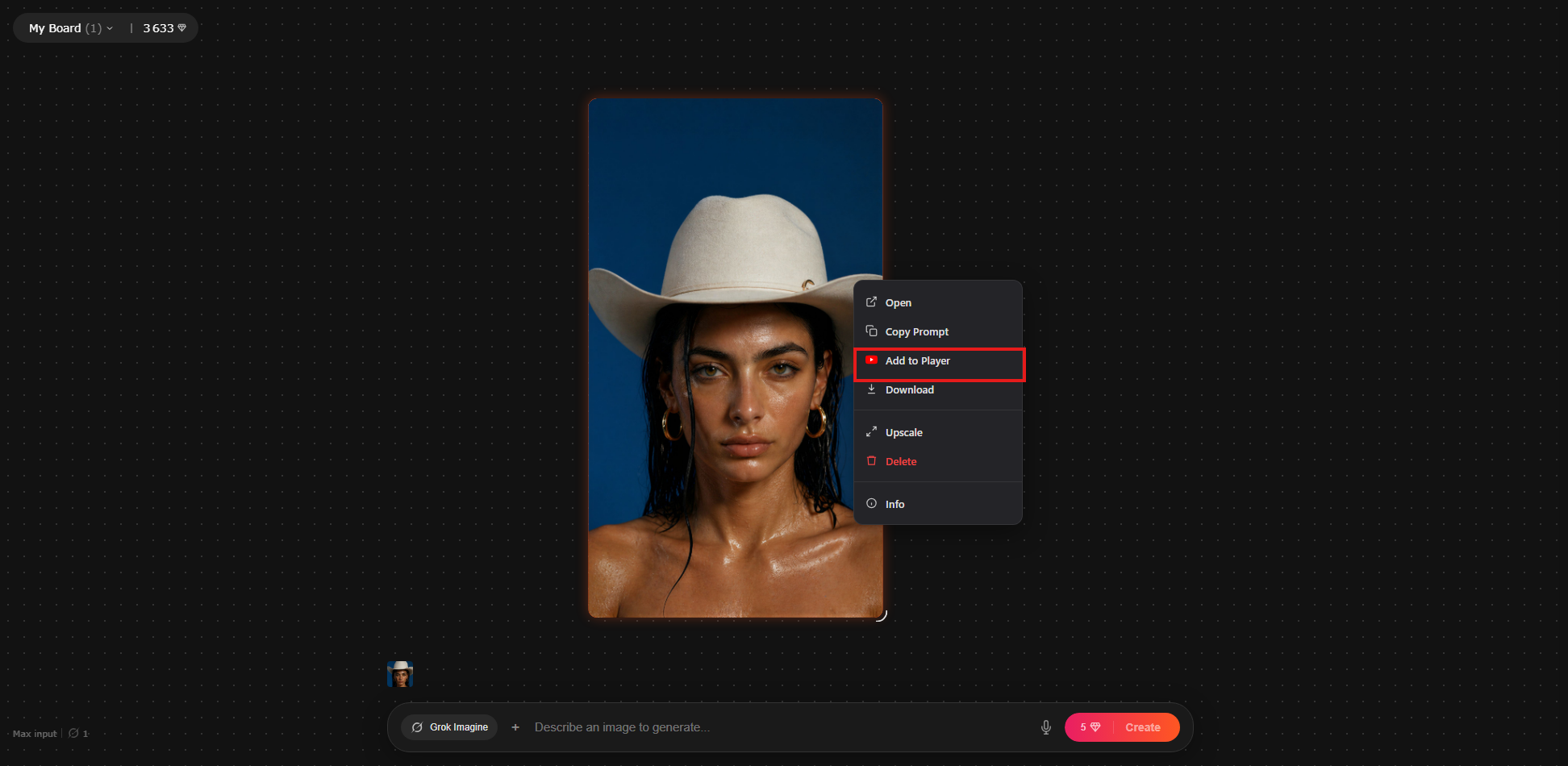
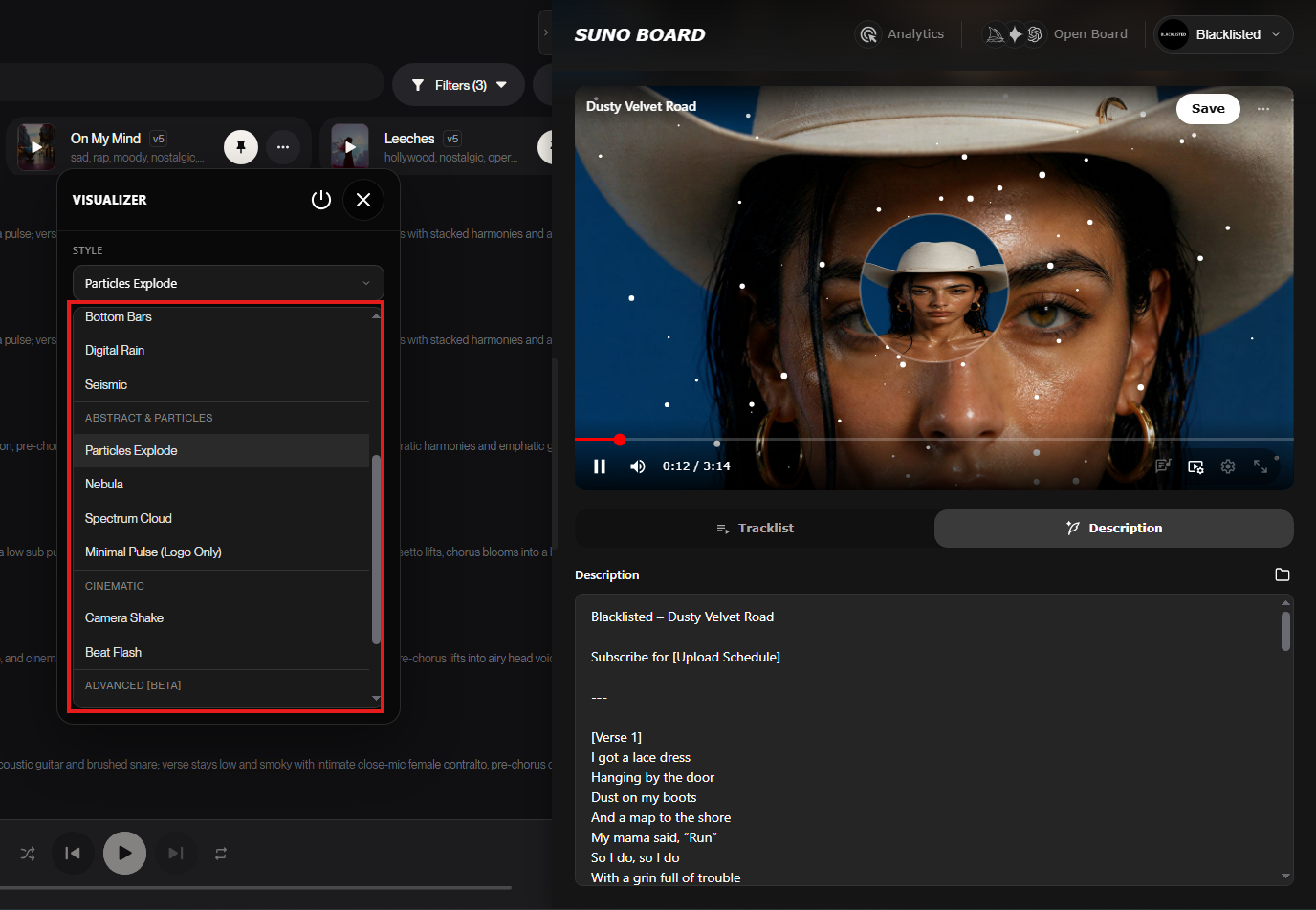
Añadir letras o un visualizador
Elija la capa de video que se ajuste al lanzamiento: letra, un visualizador o ambos. Las letras se pueden incluir cuando son visibles en Suno antes de arrastrar la canción al espacio de trabajo.
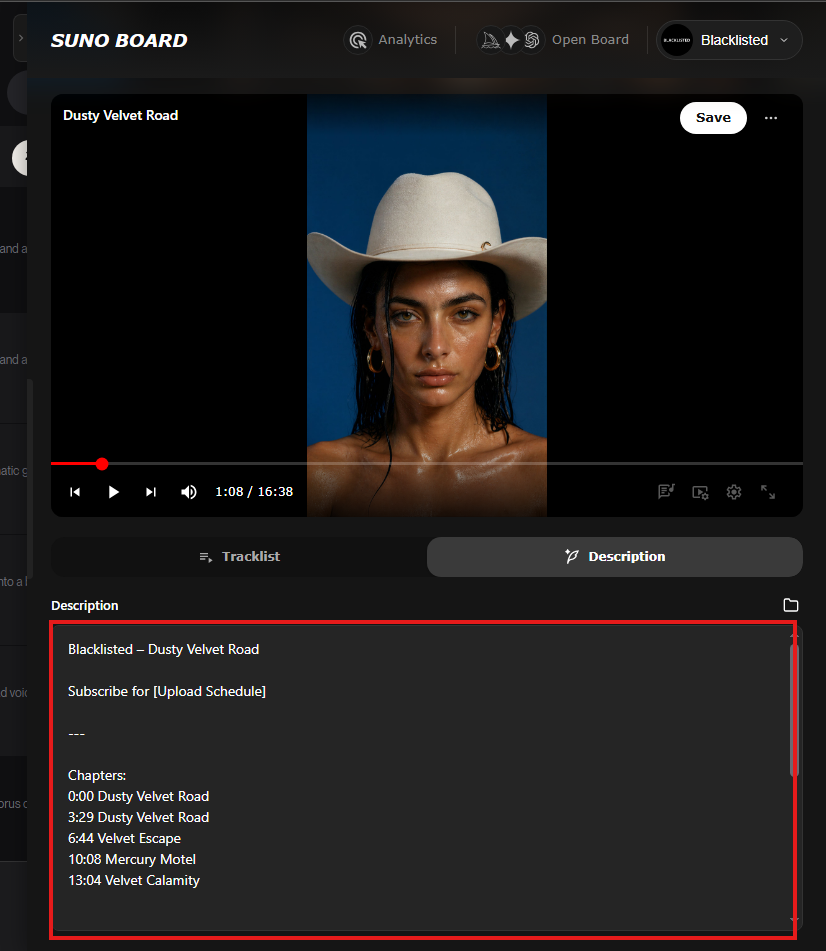
Generar la descripción de YouTube
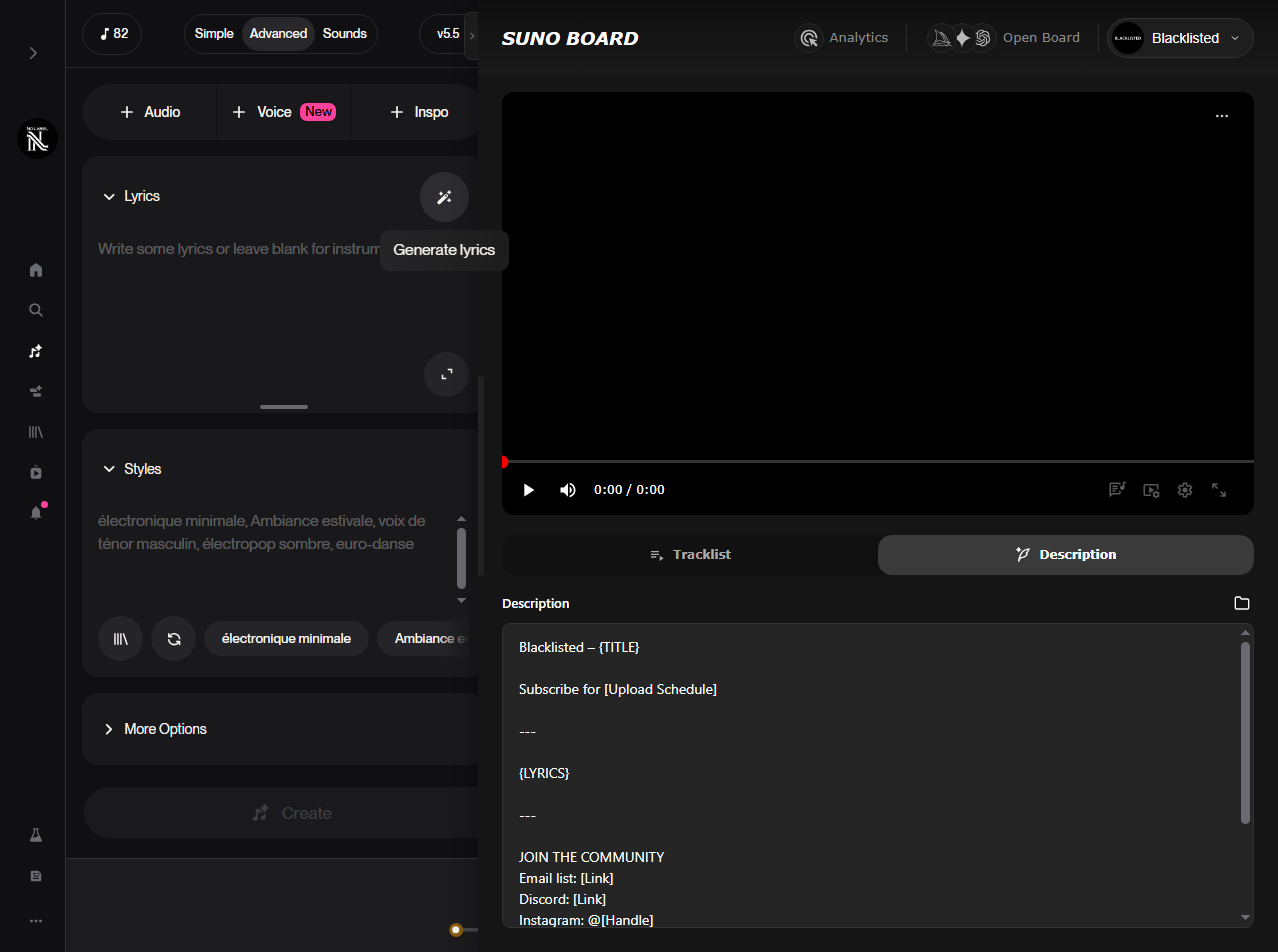
Abra la pestaña Descripción para generar una descripción lista para YouTube con capítulos automáticos. Si reordena las canciones en la lista de pistas, Suno Board actualiza el orden de los capítulos y las marcas de tiempo automáticamente. Si desea incluir la letra, primero abra la letra en Suno para que sea visible, luego arrastre y suelte la canción en el espacio de trabajo del video.
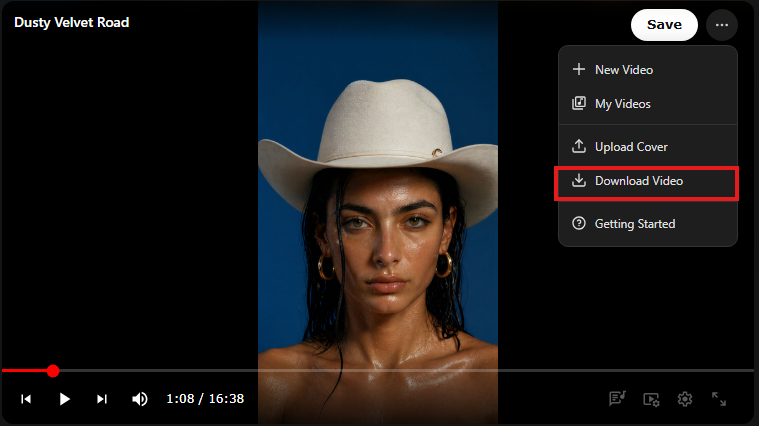
Descarga el vídeo
Haga clic en Descargar vídeo. El MP4 de 1920x1080 se descarga en su dispositivo con el audio original de Suno mezclado en el archivo final, listo para subir a YouTube.
Qué hace Suno Board y qué sigues haciendo manualmente
Mangos Suno Board
- ✓Creando el archivo de vídeo a partir de tu pista
- ✓Generando la descripción de YouTube y las marcas de tiempo
- ✓Creación de la lista de pistas y marcadores automáticos de capítulos
- ✓Mantener el flujo de trabajo de audio y video en su navegador
Lo haces manualmente
- —Sube el MP4 exportado a través de YouTube Studio
- —Establecer el título, las etiquetas y la miniatura
- —Marca la casilla de divulgación de contenido de IA en YouTube Studio
- —Publicar el vídeo
Actualmente, Suno Board no publica directamente en su canal de YouTube.
Lo que te ofrece Suno Board para YouTube
1920 × 1080 MP4 a 30 fps
Full HD: formato de vídeo musical estándar de YouTube
Cuatro modos de renderizado
Visualizador, letras, ambos o fondo estático
Imágenes generadas por IA sobre lienzo
Diseño de imagen estilo Polaroid junto al visualizador
Lista de canciones + capítulos automáticos de YouTube
Agregue varias pistas: marcas de tiempo generadas automáticamente
Generador de descripciones de YouTube
Descripción escrita previamente y lista para pegar con divulgación de IA
Se ejecuta completamente en su navegador
La reproducción de video permanece en su dispositivo: no se puede cargar en Suno Board
Funciona directamente con su biblioteca Suno
Sin importaciones manuales de archivos: tus pistas ya están ahí
Sin software de edición de vídeo
Sin línea de tiempo, sin fotogramas clave, sin instalaciones: exportación con un solo clic
Problemas comunes y soluciones
"Mi vídeo parece una imagen estática"
Probablemente hayas seleccionado el modo de renderizado estático. Cambie a Visualizador o Letras + Visualizador en la barra de herramientas del tablero para agregar movimiento a lo largo del video.
"No aparecen capítulos en YouTube"
YouTube requiere al menos tres marcas de tiempo y la primera debe ser las 00:00. Asegúrese de que la descripción generada automáticamente tenga al menos tres entradas de capítulo y que 00:00 sea la primera línea en la sección Capítulos.
"YouTube está agregando una etiqueta de IA que yo no elegí"
YouTube detecta contenido de IA automáticamente. Marca tú mismo la casilla "contenido alterado o sintético" en YouTube Studio. YouTube puede aplicar etiquetas o tomar medidas cuando el contenido modificado o sintético no se divulga correctamente, por lo que revisar este paso durante la carga es el método más seguro.
"El vídeo se ve mal en el móvil"
Suno Board exporta vídeo horizontal 16:9 (1920×1080). Esto es correcto para YouTube. Se mostrará en formato buzón en el móvil si el espectador gira su teléfono al modo vertical; ese es el comportamiento esperado para el vídeo horizontal.
"Quiero un vídeo vertical para Shorts"
La exportación estándar de Suno Board es 1920×1080 horizontal. Para los cortos de YouTube (9:16 en vertical), utilice la herramienta de recorte integrada de YouTube después de la carga, o consulte nuestra guía de Suno a TikTok para conocer las opciones de flujo de trabajo vertical.
Privacidad y representación
Suno Board reproduce el vídeo final íntegramente en su navegador. Su audio de Suno nunca se carga en los servidores de Suno Board. Si elige generar imágenes de IA a través de proveedores de modelos compatibles como parte del flujo de trabajo de Board, esas solicitudes las maneja el proveedor seleccionado: su audio permanece local durante todo el proceso de creación del video. El MP4 exportado permanece en su dispositivo hasta que lo sube a YouTube usted mismo.
¿Quieres publicar en TikTok, Reels o Shorts?
YouTube es horizontal. Las plataformas de forma corta tienen una vertical de 9:16. Lea la guía Suno a TikTok → para conocer el flujo de trabajo de video vertical.
Formatos de YouTube que funcionan bien con Suno Board
Vídeo musical de una sola pista
Una canción de Suno, un vídeo: visualizador y letra de principio a fin
Lofi/recopilación radiofónica
De 10 a 20 pistas, vista de lista de canciones, capítulos automáticos: sesiones de YouTube de 45 minutos
Lanzamiento del álbum o EP
Álbum completo en un vídeo con capítulos de pistas individuales
Híbrido de arte + música de IA
Imágenes generadas por IA y audio de Suno juntos en un solo video
Muestra de género
Múltiples pistas del mismo género: ideal para descubrir
Vídeo con letra
Modo solo letras: texto limpio sobre un fondo oscuro o personalizado
Lista de reproducción de estado de ánimo/estudio
Compilación ambiental de formato largo: formato de búsqueda popular en YouTube
Tráiler del canal
Breve recopilación que muestra tus mejores temas de Suno para nuevos visitantes
Estilos visuales para vídeos musicales de YouTube
Sólo visualizador
Forma de onda audio-reactiva limpia. Fondo oscuro, diseño minimalista: funciona para cualquier género.
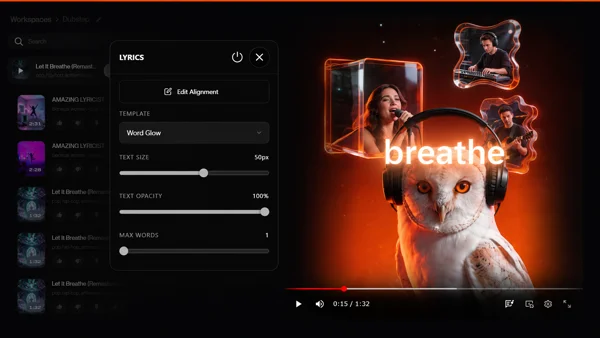
Sólo letras
Diseño de reenvío de texto. Letras superpuestas sobre un fondo: ideal para pistas con muchas palabras.
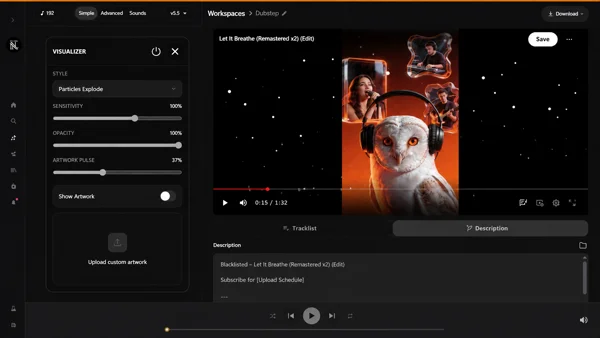
Letras + Visualizador
Aspecto de producción completa. Ambos elementos activos: máximo compromiso visual en todo momento.
Imágenes Polaroid generadas por IA
Ilustraciones ilustradas de proveedores de modelos compatibles dispuestas en el lienzo.
Visual estática
Tu propia imagen de fondo llena el marco. Combínelo con un visualizador de movimiento.
Vista de lista de canciones
Diseño de varias canciones con lista de pistas visible: perfecto para compilaciones y vídeos de álbumes.
Preguntas frecuentes
Can I upload Suno music videos to YouTube?
Do I need commercial rights from Suno to post on YouTube?
How do I label AI content on YouTube?
Does Suno Board directly upload to YouTube?
What video format should I use for YouTube?
How do I get YouTube chapters with Suno Board?
Can I monetize a Suno music video on YouTube?
Does Suno Board create a thumbnail for YouTube?
What is the difference between uploading audio vs. a music video to YouTube?
Will YouTube flag my Suno video as AI content automatically?
Can I make a compilation of multiple Suno songs for YouTube?
How long does it take to go from a Suno track to a YouTube upload?
Convierte tus pistas de Suno en vídeos de YouTube hoy
Instala Suno Board, abre el espacio de trabajo de Board y exporta tu primer vídeo musical de 1920×1080 en minutos, gratis.
Install Suno Board — free to installChrome Web Store · No se requiere cuenta
Guías relacionadas
Creador de vídeos Suno
Cree vídeos musicales de IA con imágenes, listas de canciones y visualizadores en el espacio de trabajo del tablero.
Creador de videos con letras Suno
Ruta más rápida: letras sobre un fondo, con visualizador opcional: exporte en segundos.
Suno a TikTok
Flujo de trabajo de vídeo vertical para TikTok, Reels y YouTube Shorts.