スノボード→スノビデオメーカー
AI ビジュアル、ビジュアライザー、トラックリスト、YouTube チャプターを使用して、Suno の曲をローカルでミュージック ビデオに変換します。
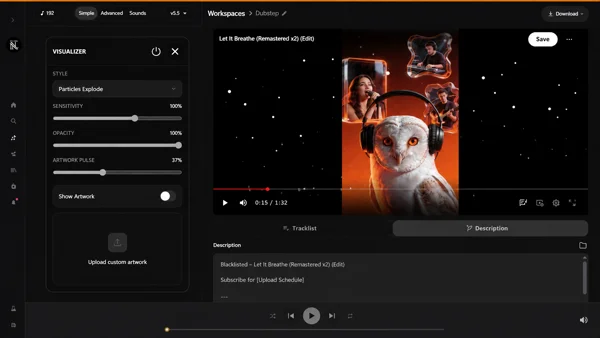
Suno Board には、Board と呼ばれるビデオ メーカーが組み込まれています。これは、AI 生成の画像、オーディオ ビジュアライザー、同期された歌詞、および 1920 × 1080 の完全なエクスポートを備えたミュージック ビデオに Suno の曲を変換できるキャンバスです。シングル トラックのビデオを作成したり、複数の曲をトラックリストに追加してコンピレーションやアルバム スタイルのコンテンツを作成したりできます。また、ボードは、すべてのトラックのタイムスタンプを含む YouTube 対応の説明も生成します。ビデオエディタを開いたり、オーディオをサードパーティのサービスにアップロードしたりすることなく、すべてがブラウザ内でローカルにレンダリングされます。
Suno のミュージック ビデオを最も簡単に作成する方法は、曲、歌詞、ビジュアルが 1 か所にまとめられているツールを使用することです。 Suno Board は、プロダクション全体を Suno ワークスペース内に保持します。CapCut もプレミアも必要なく、オーディオをサードパーティのビデオ ツールにアップロードする必要もありません。特にリリック ビデオが必要な場合は、Suno リリック ビデオ作成ガイドでそのワークフローが詳しく説明されています。
Best for creators who want to
- →スノの 1 曲を完成したミュージック ビデオに変換します
- →CapCut やビデオ エディタを開かずにリリック ビデオを作成
- →AI で生成されたビジュアルとライブ ビジュアライザーをトラックに追加します
- →Suno ライブラリからプレイリストまたはアルバム スタイルのコンピレーション ビデオを作成します
- →YouTube の説明とチャプターのタイムスタンプを自動的に生成します
- →ビデオの作成およびエクスポート中に音声をローカルに保ちます

を目指すクリエイターに最適です。 Suno ボード チームによって書かれました
現在の Suno Web ワークスペース インターフェイスでテスト済み。
2026 年 5 月に更新。ビデオのないスノ曲はリリースの半分です
スノの曲に合わせた適切なビデオを作成するのは、通常、必要以上に手間がかかります。ビジュアルを検索し、著作権リスクに対処し、ビデオエディタを開き、すべてを公開可能なものに組み立てるには、音楽をリリースするのに費やすべき時間がかかります。
実際のミュージック ビデオでは、曲の着地点が変わります。視聴者に見るべきものを提供し、動画をより長く視聴してもらい、暫定的なものではなくリリースが完了したと感じさせます。その違いは、総再生時間、シェア、視聴者がクリックして次のトラックに移動するかどうかに現れます。
本格的な AI 音楽チャンネルを構築するクリエイターにとって、本当の問題は静止画像を使用しないことです。問題は、優れたリリースを構築するのにどれくらい時間がかかるか、ビジュアルが弱いものになりやすいこと、トラックリスト、説明、エクスポートを追加するとワークフロー全体がどれだけ煩雑になるかということです。
YouTube ではクリエイターが AI ツールを使用することを許可していますが、チャンネルには視聴者にとってオリジナルで意味があり、価値があると感じられるコンテンツが依然として必要です。歌詞、ビジュアライザー、トラックリスト、AI 画像、編集された構造などの強力なビジュアル レイヤーにより、長い手作業による制作プロセスを強制することなく、アップロードにより創造的な内容が与えられます。
ミュージック ビデオへの従来のパス (ソース ビジュアル、ビデオ エディターの起動、キーフレームの学習、エクスポート) は非常に複雑です。 Suno Board の Board ワークスペースは、AI 画像生成、ビジュアライザー レンダリング、歌詞オーバーレイ、エクスポートを単一のブラウザベースのワークフローに統合することで、その複雑さを解消します。ビデオエディターのインストールやサブスクリプション、5 つの異なるアプリ間の切り替えは必要ありません。
手動ミュージック ビデオ ワークフローと Suno Board
従来の方法でミュージック ビデオを構築する場合と、Suno Board の Board ワークスペースを使用する場合を比較すると、次のようになります。
| 特徴 | マニュアル / その他のツール | スノボード |
|---|---|---|
| Suno 内で動作します | ✗ | ✓ |
| Suno トラックを直接使用します | ✗ | ✓ |
| スノの歌の歌詞 | 手動でコピー/貼り付け | ✓ |
| ワークフロー内の AI 生成ビジュアル | 別途ツールが必要です | ✓ |
| オーディオビジュアライザが含まれています | 追加のプラグイン/ツール | ✓ |
| 複数曲のトラックリストビデオ | 手動編集 | ✓ |
| YouTube の章 + 説明 | 手動タイムスタンプ | ✓ |
| サードパーティのオーディオのアップロードはありません | ツールに依存します | ✓ |
| 1920×1080 でエクスポート | ✓ | ✓ |
| ビデオ編集スキルは���要ありません | ✗ | ✓ |
Suno ミュージック ビデオの作成方法 — ステップバイステップ
Suno Board をインストールすると、Suno Board パネルから 1 クリックで Board ワークスペースにアクセスできます。 Suno ライブラリ、歌詞、ビジュアルはすべて同じキャンバス内から利用できます。
[ GIF: ボードキャンバス → AI 画像生成 → 動画作成 ]
ボードを開く → トラックを選択 → ビジュアルを追加 → レンダリング モードを選択 → プレビュー → ビデオをダウンロード
スノのミュージック ビデオの作り方: ステップバイステップ
5 つのステップ — Suno トラックからローカル MP4 へ
Go to suno.com/create or your Suno library
suno.com/create または Suno ライブラリに移動します。 Suno Board はこれらのページでの��アクティブになります。パネルとすべてのツールは Suno の他の場所には表示されません。
ビデオセクションを開いて曲をドラッグアンドドロップします
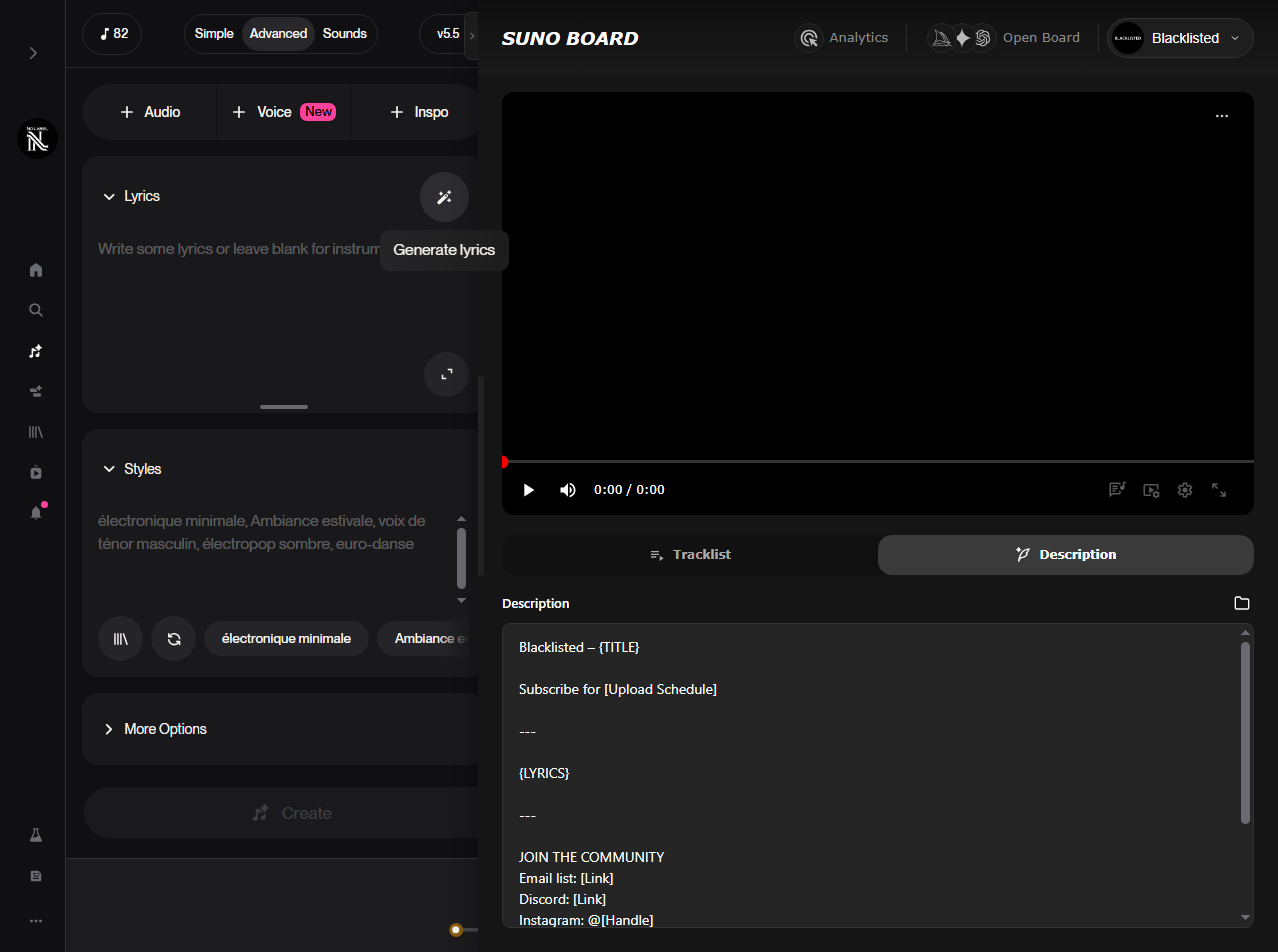
ビデオ セクションをクリックし、ミュージック ビデオに��たいトラックをワークスペースに直接ドラッグすると、ビデオ パネルにその曲とそのカバーが読み込まれます。
AI が生成した画像を作成する
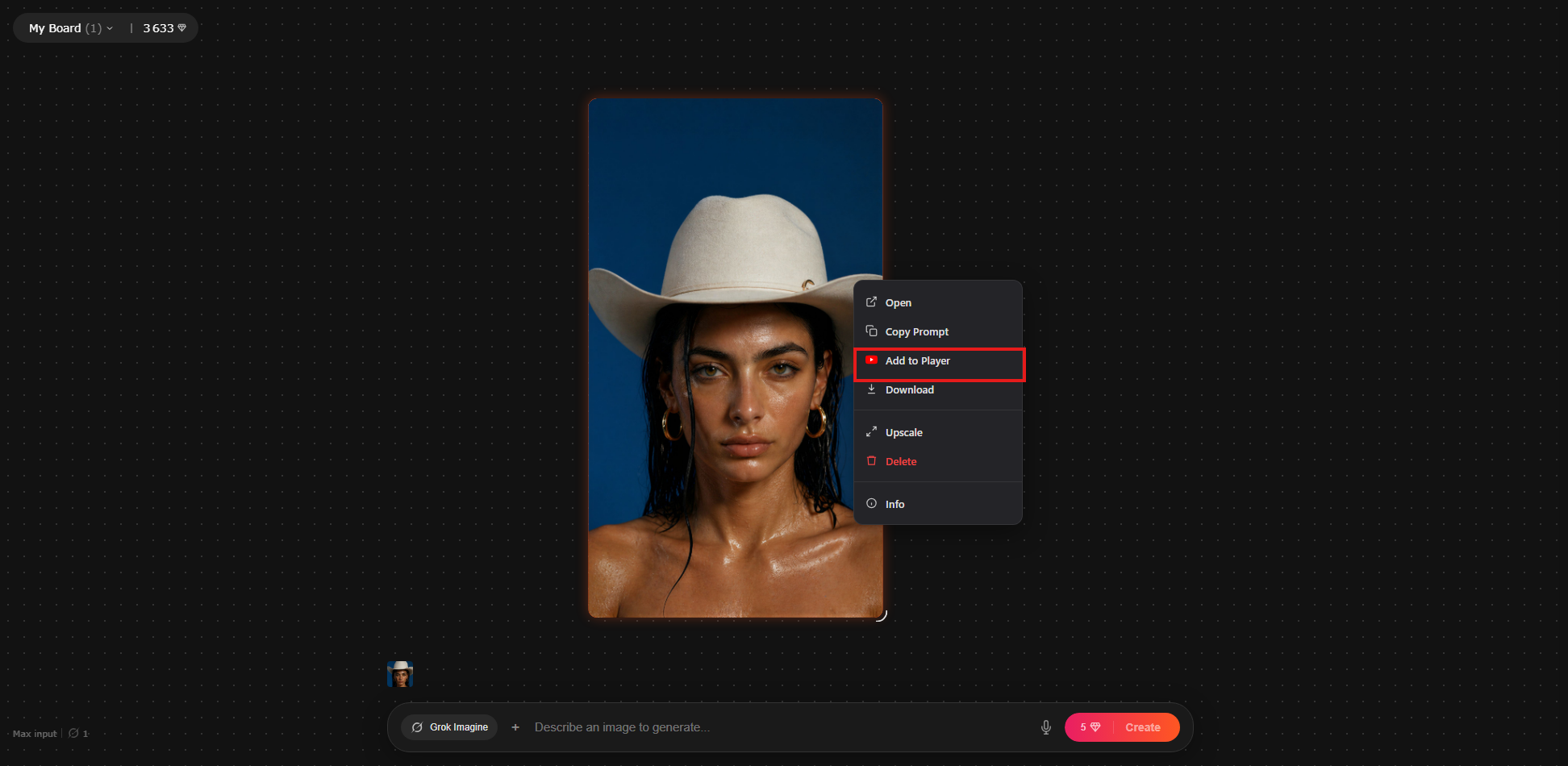
ビデオ ワークスペースの画像コントロールを使用して、AI によって生成されたビジュアルをプレーヤーに追加します。
トラックリストを作成する
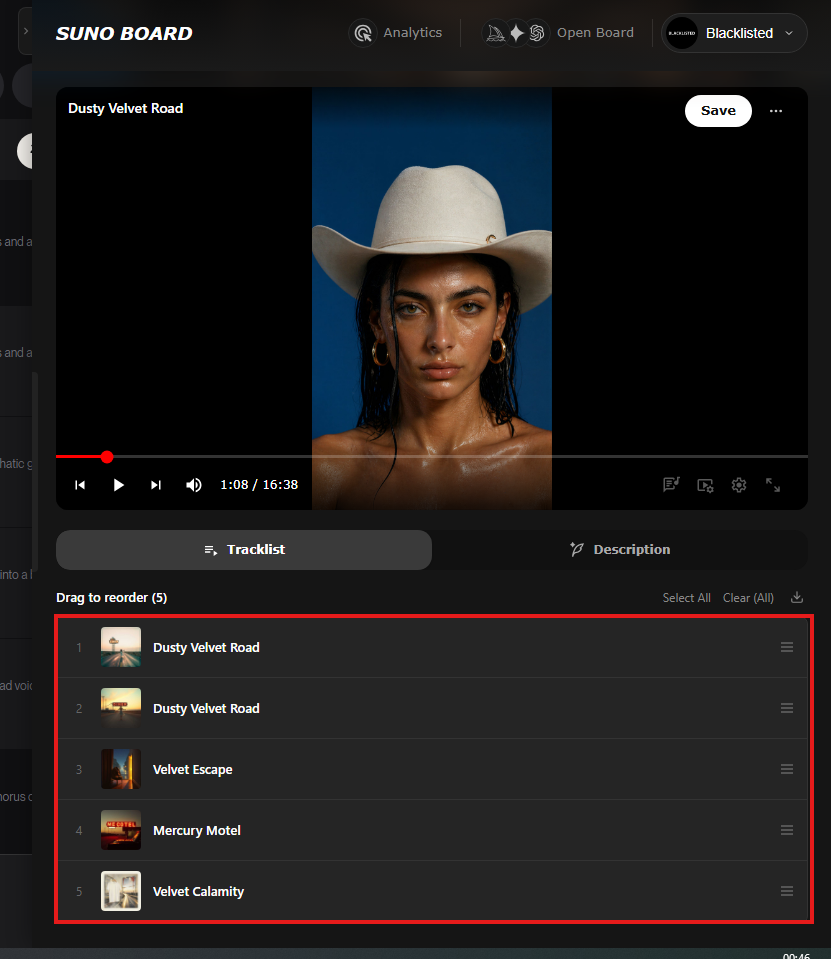
Suno ライブラリからさらにトラックを追加して、複数曲のビデオを作成します。トラックリスト ビューには、プロジェクト内のすべての曲が順番に表示されます。
ミュージック ビデオをダウンロードする
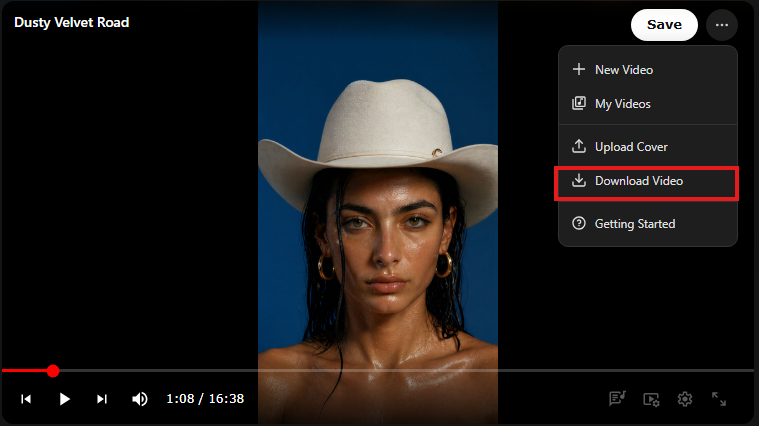
「ビデオをダウンロード」をクリックします。ダウンロードは 1920 × 1080 のままで、画質を強力に保ち、オリジナルの Suno オーディオを最終 MP4 に直接多重化するため、曲の品質が優先されます。
Suno Board ビデオ メーカーの内容
このボードは、未加工の Suno トラックから、すぐにアップロードできる完成したビデオに至るまで、完全な制作ワークフロー向けに設計されています。ワークスペースに組み込まれているものは次のとおりです。
- AI 生成画像— ボード内で画像を生成し、ポラロイド スタイルのレイアウトでキャンバス上に配置します。別のツールやストック ライブラリからビジュアルを調達することはありません。
- 4 つのレンダリング モード— ビジュアライザーのみ、ビジュアライザー付き歌詞、歌詞のみ、または静的ビジュアル。それぞれが完全な 1920×1080 ビデオを生成します。どちらを選択するかは、求める視覚��な雰囲気によって異なります。
- マルチソング トラックリスト— 複数の Suno トラックを 1 つのビデオ プロジェクトに追加します。ボードから離れることなく、ライブラリからコンピレーション、アルバム ビデオ、またはプレイリスト スタイルのコンテンツを構築します。
- オーディオ ビジュアライザ— ビデオ内のオーディオに反応するリアルタイム ビジュアライザ。 AI 画像や��詞と組み合わせて、レイヤードなビジュアル結果を実現します。
- 歌詞オーバーレイ— Suno ライブラリの歌詞を、テキストを含むレンダリング モードでビデオの上に表示できます。テキストファーストのワークフローについては、Suno リリック ビデオ作成ガイドを参照してください。
- 1920×1080 エクスポート— YouTube および横型ミュージック ビデオ用のフル HD 出力。強力な画質と、最終ファイルに直接多重化されたオリジナルの Suno オーディオを備えています。
- ローカル レンダリング— 最終的なビデオのアセンブリとエクスポートはデバイス上で行われます。 Suno オーディオは、Suno Board のサーバーには送信されません。サポートされているモデル プロバイダーを通じて AI ビジュアルを生成する場合、それらのリクエストは選択したプロバイダーに送信されますが、オーディオはローカルに残ります。
Suno の曲からミュージック ビデオを作成する際の一般的な問題
これまでに Suno のトラックからミュージック ビデオを作成しようとしたことがあるなら、おそらくこれらの壁の少なくとも 1 つにぶつかったことがあるでしょう。
ビジュアル用の統合ソースがない
ほとんどのミュージック ビデオ ワークフローでは、完全に別のツールから画像、ストック フッテージ、または AI 生成のビジュアルを入手し、それらをビデオ エディターにインポートする必要があります。 Suno Board は、Board キャンバス内に直接画像を生成するため、ビジュアルの作成とビデオの組み立てが同じワークスペースで行われます。
他のツールでは複数曲のビデオはサポートされていません
フル アルバムやコンピレーション ビデオを公開したいクリエイターは通常、ビデオ エディタでトラックを手動でつなぎ合わせる必要があります。 Suno Board のトラックリスト ビューは、複数曲のビデオ プロジェクトをネイティブに処理します。ライブラリからトラックを追加し、順序を設定し、単一のビデオをエクスポートします。
サードパーティのビデオツールへのオーディオのアップロード
ほとんどのオンライン ミュージック ビデオ ツールでは、何よりもまずオーディオ ファイルをアップロードする必要があります。 Suno Board は、Suno セッションからのオーディオを使用してブラウザ内で完全にレンダリングされます。ファイルのアップロードやサードパーティのサーバーは不要で、リスクはありません。
学習曲線が急なビデオ編集者
Premiere Pro、After Effects、DaVinci Resolve は強力ですが、学習するにはリアルタイムの投資が必要です。 Suno クリエイターのほとんどはビデオ編集者ではありません。このボードは、ビデオ編集の経験がなくても、選択、配置、エクスポートなど、使用できるように構築されています。
100% ローカル — オーディオがコンピューターから離れることはありません
Suno Board はあなたの曲をサーバーにアップロードしません。ダウンロードとエクスポートはブラウザーでローカルに行われます。
Suno Board を使用してミュージック ビデオを作成すると、最終的なビデオのレンダリングがデバイス上で行われます。ビデオの作成中またはエクスポート中に、Suno オーディオは Suno Board のサーバーに送信されません。サポートされているモデル プロバイダーを通じて AI ビジュアルを生成することを選択した場合、それらのイメージ生成リクエストは選択したプロバイダーによって処理されます。Suno オーディオは全体的にローカルのままです。
これは、単一トラックのビデオ、複数曲のトラックリストのエクスポート、および理事会が作成するすべてのフォーマットに適用されます。
Suno のプラットフォームはアクティブなセッションにアクセスできるため、Suno クリエイターにとってローカル レンダリングは重要です。外部サーバー経由でオーディオをルーティングする拡張機能では、そのサーバーをアカウントで信頼するよう求められます。 Suno Board は信頼を必要としないように設計されています。
ビデオの後: YouTube と TikTok で公開する
ミュージック ビデオがエクスポートされたら、次のステップはそれをアップロードすることです。 YouTube の場合、Suno Board の自動生成された説明により、すぐに貼り付けられるチャプター リストが提供されます。これをアップロード時に説明フィールドに貼り付けると、YouTube がクリック可能なタイムスタンプを自動的に作成します。アップロード ワークフローの完全なガイドについては、Suno から YouTube へのガイドを参照してください。
短い形式のコンテンツの場合、エクスポートされた MP4 を TikTok やショート用にクリップまたはトリミングできます。 YouTube では 1920×1080 の横長フォーマットがそのまま機能します。垂直プラットフォームの場合は、使用するセクションをトリミングし、アップロードする前に 9:16 までトリミングします。 TikTok、リール、またはショートが主な公開目標である場合は、Suno から TikTok へのガイドでショートフォームのワークフローが詳しく説明されています。
Suno Board を使用してミュージック ビデオを作成している人
Suno Board のビデオ メーカーは、制作チームを必要とせず、クリエイターが AI で生成されたトラックから公開可能なビデオに迅速に移行する必要があるあらゆる場所に適合します。
YouTube 音楽チャンネル
AI 画像とビジュアライザーを使用したフルレングスのミュージック ビデオを公開します。
アルバムのリリース
1 つのビデオ、完全なトラックリスト、自動生成されたチャプター。終わり。
シングルリリース
すべての新曲に実際のビデオをドロップ日に提供します。
プレイリストのコンピレーション
カタログ全体にわたって、ローファイ、睡眠、集中などのテーマに沿ったコンピレーションを作成します。
ローファイおよびアンビエント チャンネル
一貫したビジュアルスタイルの長時間の学習/睡眠ビデオ。
音楽プロモーション
ソーシャルメディアやコミュニティ投稿用の共有可能なビジュアルコンテンツ。
ビジュアライザー チャネル
電子音楽や実験音楽向けのオーディオ反応型ビジュアライザー コンテンツ。
AI音楽クリエイター
チームや予算を必要としない完全な制作パイプライン。
作成できるミュージック ビデオ スタイル
Board のレンダリング モードと AI 画像生成により、視覚的な方向を曲のジャンルやトーンに合わせることができます。
ポラロイド写真の壁
ポラロイド レイアウトの AI 画像とその背後にあるライブ ビジュアライザー。
ビジュアライザー + 歌詞
同期されたテキストを含む音声反応波形。クリーンで迅速に生産できます。
映画のような暗いキャンバス
唯一の視覚要素として AI 画像を使用したフルブリードの暗い背景。
抽象ビジュアライザ
テキストも画像もありません。エレクトロニック トラックとアンビエント トラックのオーディオに反応するモーションだけです。
トラックリストの編集
表示可能なトラックリストと自動生成された YouTube チャプターを備えた複数曲のビデオ。
イメージよりも歌詞
AI が生成したビジュアルの上に歌詞が表示され、映画のような深みのあるリリック ビデオが完成します。
よくある質問
How do I make a music video from a Suno song? ↓
Chrome ウェブストアから Suno Board をインストールします。 Suno.com を開き、Suno Board パネルから Board ワークスペースを開きます。トラックを選択し、キャンバスにビジュアルを追加し、レンダリング モードを選択して結果をプレビューし、[ビデオのダウンロード] をクリックして MP4 をローカルに保存します。
Does Suno Board generate AI images for music videos? ↓
はい。 Suno Board のボード キャンバスを使用すると、AI で生成された画像をビデオに追加できます。画像は、ボード ワークスペースを離れることなく、キャンバス上にビジュアライザーや歌詞とともにポラロイド スタイルのレイアウトで表示されます。
Can I make a music video with multiple Suno songs? ↓
はい。 Suno Board のトラックリスト ビューを使用すると、複数の曲を 1 つのビデオ プロジェクトに追加できます。 Suno ライブラリからコンピレーション ビデオ、フル アルバム リリース、またはプレイリスト スタイルのコンテンツを 1 回のエクスポートで作成します。
Does Suno Board automatically generate YouTube descriptions and chapters? ↓
はい。ボードの [説明] タブでは、トラックリスト内の各トラックのタイムスタンプを含む YouTube 対応の説明が生成されます。アップロード時にこれをコピーして YouTube の説明フィールドに直接貼り付け、クリック可能なチャプター マーカーを作成します。
What video format does Suno Board export music videos in? ↓
Suno Board は、ミュージック ビデオを 1920 × 1080 の解像度の MP4 ファイルとしてエクスポートします。エクスポートでは、高画質が維持され、オリジナルの Suno オーディオが最終ファイルに直接多重化されます。
Can I use Suno Board music videos on YouTube? ↓
はい。 Suno Board の MP4 は YouTube にアップロードできます。 Suno Pro および Premier の加入者は、Suno の利用規約に基づく商業権を有します。 YouTube の収益化の資格は、再利用および反復コンテンツに関するガイドラインなど、YouTube のコンテンツ ポリシーに従うかどうかによって決まります。 AI が生成したビジュアルとビジュアライザーを備えたミュージック ビデオは、アップロードに真のクリエイティブな価値を加えます。
Does Suno Board upload my audio when creating a music video? ↓
いいえ、Suno Board はミュージック ビデオを完全にブラウザ内でレンダリングします。あなたのオーディオ ファイルが Suno Board のサーバーやサードパーティのサービスにアップロードされることはありません。画像の生成、ビデオのレンダリング、エクスポートなどすべてがデバイス上でローカルに行われます。
Is Suno Board free for music video creation? ↓
Suno Board は Chrome ウェブストアから無料でインストールできます。ボード ワークスペース、ビデオ メーカー、トラックリスト ビュー、エクスポート機能は拡張機能内で��用できます。
What is the difference between the Suno lyric video maker and the Suno video maker? ↓
リリック ビデオ メーカーは、オプションのビジュアライザーを使用して、背景の上に歌詞を表示する最速のパスです。完全なビデオ メーカーはさらに進化しており、AI 生成の画像、ポラロイド スタイルのキャンバス レイアウト、複数曲のトラックリスト、自動生成された YouTube の説明が含まれています。どちらも 1920×1080 でエクスポートされ、完全にローカルで実行されます。
Can I add a visualizer to my Suno music video? ↓
はい。ビジュアライザーは、ボード内の 4 つのレンダリング モード (ビジュアライザーのみ、ビジュアライザー付き歌詞、歌詞のみ、または静的ビジュアル) の 1 つです。同じエクスポート内でビジュアライザーと AI 生成の画像および歌詞を組み合わせることができます。
Do I need video editing experience to create a Suno music video? ↓
いいえ。Board ワークスペースは、ビデオ編集の経験がないクリエイター向けに構築されています。ビジュアル スタイルは選択可能で、画像はワークフロー内で生成され、エクスポートは 1 クリックで完了します。タイムライン編集やキーフレーム、ソフトウェアのインストールは必要ありません。
Can I make a TikTok or Shorts clip from a Suno Board music video? ↓
はい。 Suno Board の 1920×1080 MP4 は、TikTok、Instagram リール、YouTube ショート用にクリップして垂直 9:16 にクロップできます。エクスポートされたファイルを基本的な編集アプリに取り込み、必要なセクションをトリミングし、垂直方向にトリミングして、アップロードします。 TikTok では、AI が生成したコンテンツにネイティブ AI コンテンツの切り替えを使用してラベルを付ける必要があります。
 Install Suno Board from the Chrome Web Store
AI ビジュアル、ビジュアライザー、トラックリスト、YouTube チャプターを使用して、Suno の曲をローカルでミュージック ビデオに変換します。