Suno-Vorstand→Suno Video Maker
Verwandeln Sie Suno-Songs in Musikvideos mit KI-Visualisierungen, einem Visualizer, Tracklisten und YouTube-Kapiteln – lokal.
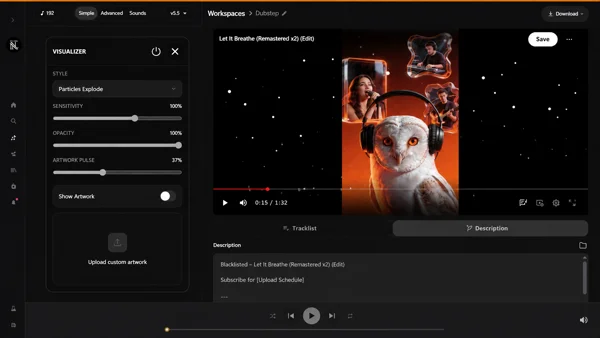
Suno Board verfügt über einen integrierten Video-Maker namens Board – eine Leinwand, auf der Sie jeden Suno-Song in ein Musikvideo mit KI-generierten Bildern, einem Audio-Visualizer, synchronisierten Texten und einem vollständigen 1920×1080-Export verwandeln können. Erstellen Sie ein einzelnes Video oder fügen Sie mehrere Songs zu einer Trackliste hinzu, um Inhalte im Albumstil zusammenzustellen. Das Board generiert außerdem eine YouTube-fähige Beschreibung mit Zeitstempeln für jeden Titel. Alles wird lokal in Ihrem Browser gerendert, ohne dass Sie einen Videoeditor öffnen oder Ihre Audiodaten auf einen Drittanbieterdienst hochladen müssen.
Der schnellste Weg, ein Suno-Musikvideo zu erstellen, ist ein Tool, das Ihre Songs, Ihre Texte und Ihr Bildmaterial bereits an einem Ort hat. Suno Board behält die gesamte Produktion in Ihrem Suno-Arbeitsbereich – kein CapCut, kein Premiere, keine Notwendigkeit, Ihre Audiodaten in ein Videotool eines Drittanbieters hochzuladen. Wenn Sie speziell Lyric-Videos benötigen, wird dieser Workflow im Suno Lyric Video Maker-Leitfaden im Detail behandelt.
Am besten für YouTuber, die
- →Verwandle einen einzelnen Suno-Song in ein fertiges Musikvideo
- →Erstellen Sie Lyric-Videos, ohne CapCut oder einen Videoeditor zu öffnen
- →KI-generierte Visuals und einen Live-Visualizer zu ihren Tracks hinzufügen
- →Erstellen Sie Zusammenstellungsvideos im Playlist- oder Albumstil aus einer Suno-Bibliothek
- →YouTube-Beschreibungen und Kapitel-Zeitstempel automatisch generieren
- →Halten Sie Audio während der Videoerstellung und dem Export lokal

möchten Geschrieben vom Suno Board-Team
Getestet mit der aktuellen Suno-Web-Workspace-Schnittstelle. Aktualisiert im Mai 2026.
Ein Suno-Song ohne Video ist eine halbe Veröffentlichung
Ein richtiges Video für einen Suno-Song zu erstellen ist normalerweise mehr Arbeit, als es sein sollte. Das Finden von Bildmaterial, der Umgang mit Urheberrechtsrisiken, das Öffnen eines Video-Editors und das Zusammenfügen von allem zu etwas, das veröffentlicht werden kann, erfordert Zeit, die man in die Veröffentlichung von Musik investieren sollte.
Ein echtes Musikvideo verändert die Art und Weise, wie der Song landet. Es gibt den Zuschauern etwas zum Anschauen, hält sie länger im Video und sorgt dafür, dass sich die Veröffentlichung eher fertig als provisorisch anfühlt. Dieser Unterschied macht sich in der Wiedergabezeit, den Shares und daran, ob ein Zuschauer zum nächsten Titel weiterklickt, sichtbar.
Für YouTuber, die einen seriösen KI-Musikkanal aufbauen, besteht das eigentliche Problem nicht darin, ein Standbild zu verwenden. Das Problem besteht darin, wie lange es dauert, eine gute Veröffentlichung zu erstellen, wie leicht es ist, mit schwachen Bildern zu enden und wie chaotisch der gesamte Arbeitsablauf wird, wenn man Tracklisten, Beschreibungen und den Export hinzufügt.
YouTube ermöglicht YouTubern die Verwendung von KI-Tools, aber die Kanäle benötigen weiterhin Inhalte, die sich für die Zuschauer originell, bedeutungsvoll und wertvoll anfühlen. Eine stärkere visuelle Ebene – Texte, Visualizer, Tracklisten, KI-Bilder und bearbeitete Struktur – verleiht Ihrem Upload mehr kreative Substanz, ohne Sie zu einem langen manuellen Produktionsprozess zu zwingen.
Der traditionelle Weg zu einem Musikvideo – Bildquellen erstellen, einen Videoeditor öffnen, Keyframes lernen, exportieren – ist wirklich komplex. Der Board-Arbeitsbereich von Suno Board beseitigt diese Komplexität, indem er KI-Bildgenerierung, Visualizer-Rendering, Textüberlagerung und Export in einen einzigen browserbasierten Workflow integriert. Keine Installation, kein Abonnement eines Videoeditors, kein Wechseln zwischen fünf verschiedenen Apps.
Manueller Musikvideo-Workflow vs. Suno Board
So sieht das Erstellen eines Musikvideos auf herkömmliche Weise im Vergleich zur Verwendung des Board-Arbeitsbereichs von Suno Board aus.
| Funktion | Handbuch / Andere Tools | Suno-Vorstand |
|---|---|---|
| Funktioniert in Suno | ✗ | ✓ |
| Verwendet Ihre Suno-Tracks direkt | ✗ | ✓ |
| Text aus deinem Suno-Song | Manuelles Kopieren/Einfügen | ✓ |
| KI-generierte Visuals im Workflow | Separates Werkzeug erforderlich | ✓ |
| Audiovisualisierung enthalten | Zusätzliches Plugin/Tool | ✓ |
| Tracklist-Videos mit mehreren Songs | Manuelle Bearbeitung | ✓ |
| YouTube-Kapitel + Beschreibung | Manuelle Zeitstempel | ✓ |
| Kein Audio-Upload von Drittanbietern | Abhängig vom Werkzeug | ✓ |
| Export mit 1920×1080 | ✓ | ✓ |
| Keine Videobearbeitungskenntnisse erforderlich | ✗ | ✓ |
So erstellen Sie ein Suno-Musikvideo – Schritt für Schritt
Sobald Suno Board installiert ist, ist der Board-Arbeitsbereich nur einen Klick vom Suno Board-Bedienfeld entfernt. Ihre Suno-Bibliothek, Texte und Bilder sind alle auf derselben Leinwand verfügbar.
[ GIF: Board-Leinwand → KI-Bildgenerierung → Videoerstellung ]
Öffnen Sie das Board → Titel auswählen → Bildmaterial hinzufügen → Rendermodus auswählen → Vorschau → Video herunterladen
So erstellen Sie ein Suno-Musikvideo: Schritt für Schritt
5 Schritte – vom Suno-Track zum lokalen MP4
Gehen Sie zu suno.com/create oder Ihrer Suno-Bibliothek
Suno Board wird nur auf diesen Seiten aktiviert – das Panel und alle Tools werden nirgendwo anders auf Suno angezeigt.
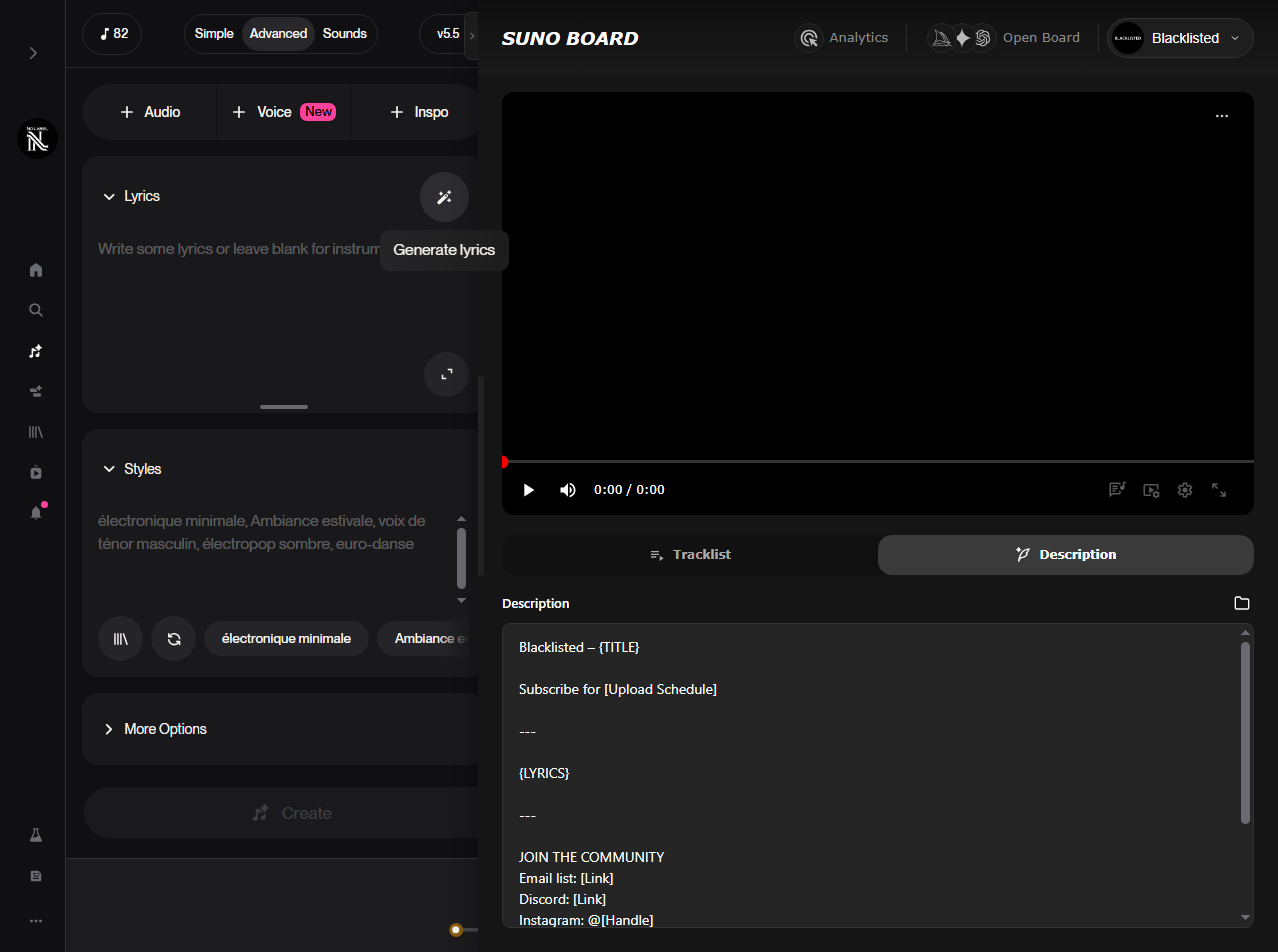
Öffnen Sie den Videobereich und ziehen Sie einen Song per Drag & Drop
Klicken Sie in den Videobereich und ziehen Sie dann den Titel, den Sie in ein Musikvideo umwandeln möchten, direkt in den Arbeitsbereich, damit das Videofenster den Song und sein Cover lädt.
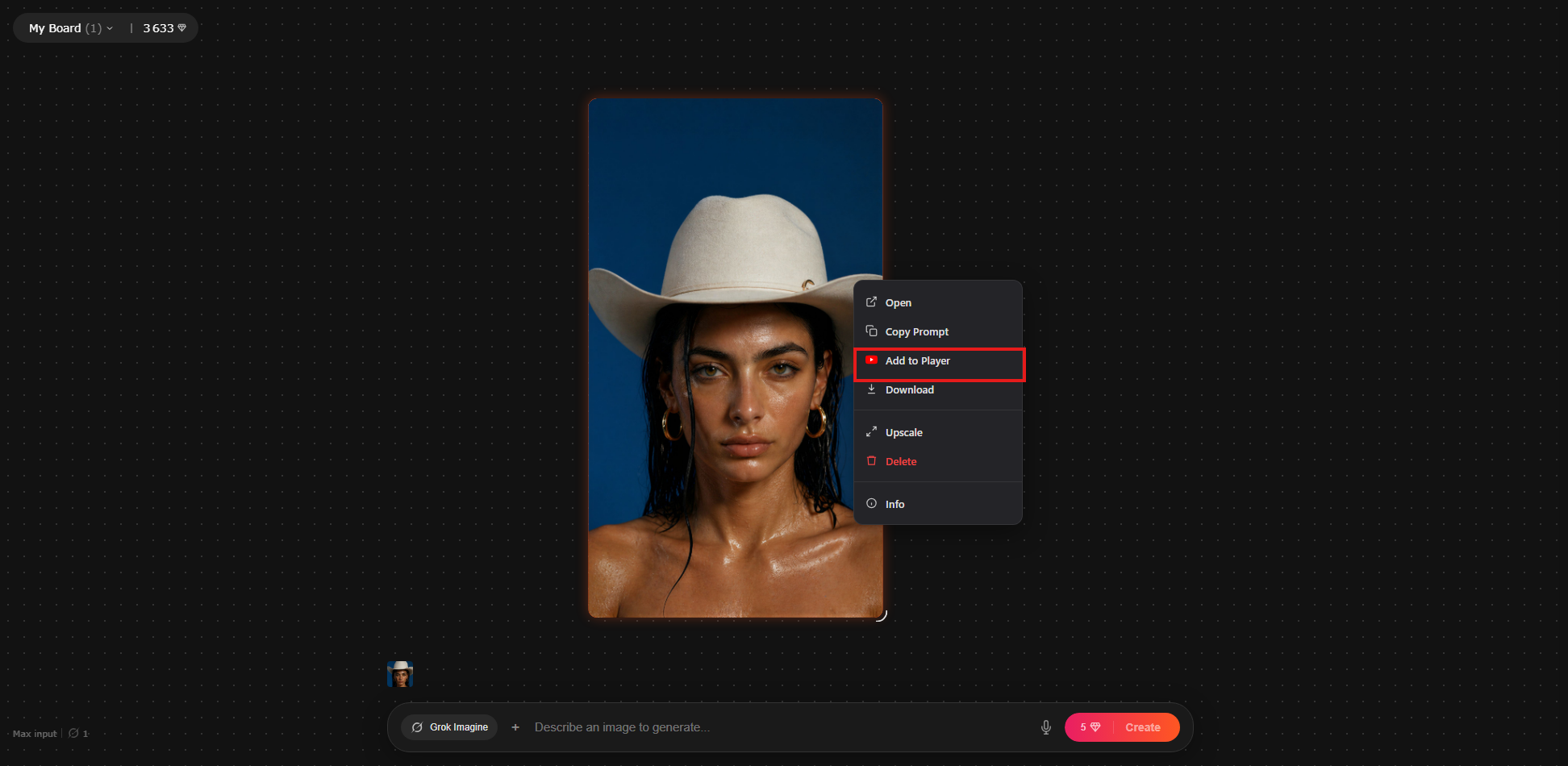
Erstellen Sie Ihre KI-generierten Bilder
Verwenden Sie die Bildsteuerelemente im Videoarbeitsbereich, um dem Player KI-generierte visuelle Elemente hinzuzufügen.
Erstellen Sie eine Tracklist
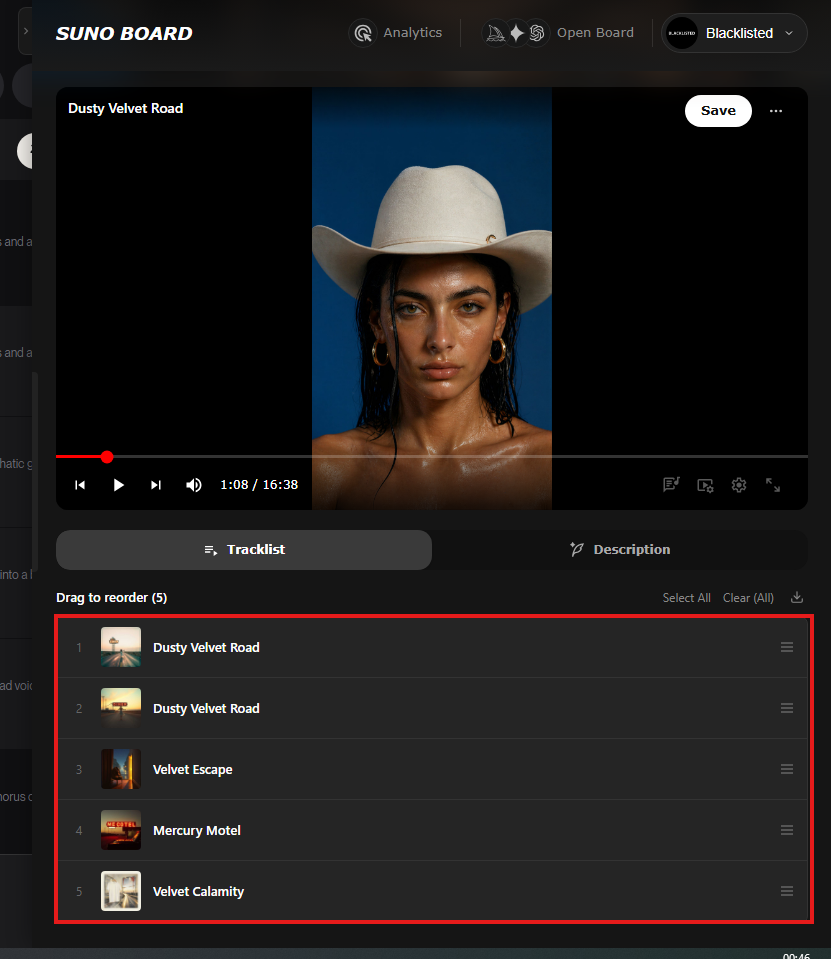
Fügen Sie weitere Titel aus Ihrer Suno-Bibliothek hinzu, um ein Video mit mehreren Songs zu erstellen. In der Tracklist-Ansicht werden alle Songs des Projekts der Reihe nach angezeigt.
Laden Sie Ihr Musikvideo herunter
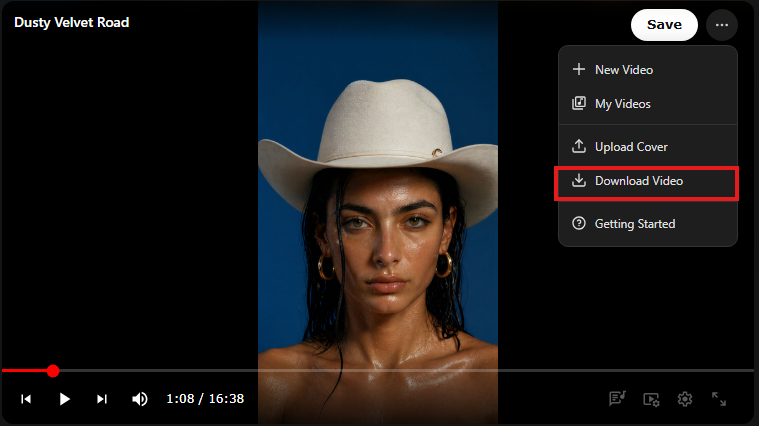
Klicken Sie auf Video herunterladen. Der Download bleibt bei 1920×1080, sorgt für eine hohe Bildqualität und muxt den ursprünglichen Suno-Audio direkt in die endgültige MP4-Datei, sodass die Songqualität weiterhin Priorität hat.
Was der Suno Board Video Maker beinhaltet
Das Board ist für den gesamten Produktionsworkflow konzipiert – vom rohen Suno-Track bis zum fertigen Video, das zum Hochladen bereit ist. Folgendes ist in den Arbeitsbereich integriert.
- KI-generierte Bilder– Erzeugen Sie Bilder innerhalb der Tafel und platzieren Sie sie in einem Polaroid-Stil-Layout auf der Leinwand. Keine Beschaffung von Bildmaterial aus einer separaten Tool- oder Bestandsbibliothek.
- Vier Rendermodi– nur Visualizer, Texte mit Visualizer, nur Texte oder statische Visuals. Jeder produziert ein vollständiges 1920×1080-Video; Die Wahl hängt von der gewünschten visuellen Wirkung ab.
- Trackliste mit mehreren Songs– Fügen Sie mehrere Suno-Tracks zu einem einzelnen Videoprojekt hinzu. Erstellen Sie Zusammenstellungen, Albumvideos oder Inhalte im Playlist-Stil aus Ihrer Bibliothek, ohne das Board zu verlassen.
- Audiovisualisierer– ein Echtzeitvisualisierer, der auf den Ton im Video reagiert. Kombinieren Sie es mit KI-Bildern und Texten für ein vielschichtiges visuelles Ergebnis.
- Liedtext-Overlay– Liedtexte aus Ihrer Suno-Bibliothek können in Rendermodi, die Text enthalten, über dem Video angezeigt werden. Informationen zu einem Text-First-Workflow finden Sie im Suno Lyric Video Maker-Leitfaden.
- 1920×1080-Export– Full-HD-Ausgabe für YouTube und horizontale Musikvideos mit starker Bildqualität und dem ursprünglichen Suno-Audio direkt in die endgültige Datei gemuxt.
- Lokales Rendering– die endgültige Zusammenstellung und der Export des Videos erfolgen auf Ihrem Gerät. Ihr Suno-Audio wird nicht an die Server von Suno Board gesendet. Wenn Sie KI-Visuals über unterstützte Modellanbieter generieren, gehen diese Anfragen an den ausgewählten Anbieter, während Ihr Ton lokal bleibt.
Häufige Probleme beim Erstellen von Musikvideos aus Suno-Songs
Wenn Sie schon einmal versucht haben, ein Musikvideo aus einem Suno-Titel zu erstellen, sind Sie wahrscheinlich an mindestens eine dieser Hürden gestoßen.
Keine integrierte Quelle für Bildmaterial
Bei den meisten Musikvideo-Workflows müssen Sie Bilder, Stockmaterial oder KI-generierte Visuals aus einem völlig separaten Tool beziehen und diese dann in Ihren Videoeditor importieren. Suno Board generiert Bilder direkt in der Board-Leinwand, sodass die visuelle Erstellung und die Videomontage im selben Arbeitsbereich erfolgen.
Keine Unterstützung für Multi-Song-Videos in anderen Tools
Ersteller, die ein komplettes Album oder Kompilationsvideo veröffentlichen möchten, müssen die Titel normalerweise manuell in einem Videoeditor zusammenfügen. Die Tracklistenansicht von Suno Board verwaltet Videoprojekte mit mehreren Songs nativ – fügen Sie Tracks aus Ihrer Bibliothek hinzu, legen Sie die Reihenfolge fest und exportieren Sie ein einzelnes Video.
Hochladen von Audio zu einem Videotool eines Drittanbieters
Bei den meisten Online-Musikvideo-Tools müssen Sie zunächst Ihre Audiodatei hochladen. Suno Board rendert vollständig in Ihrem Browser unter Verwendung des Audios Ihrer Suno-Sitzung. Kein Datei-Upload, kein Drittanbieter-Server, kein Risiko.
Videoeditoren mit steilen Lernkurven
Premiere Pro, After Effects und DaVinci Resolve sind leistungsstark, erfordern jedoch einen Echtzeitaufwand zum Erlernen. Die meisten Suno-Ersteller sind keine Videoeditoren. Das Board ist so konzipiert, dass es ohne Erfahrung in der Videobearbeitung genutzt werden kann – auswählen, anordnen, exportieren.
100 % lokal – Ihr Audio verlässt nie Ihren Computer
Suno Board lädt Ihre Songs nicht auf unsere Server hoch. Downloads und Exporte erfolgen lokal in Ihrem Browser.
Wenn Sie mit Suno Board ein Musikvideo erstellen, erfolgt die endgültige Videowiedergabe auf Ihrem Gerät. Ihr Suno-Audio wird während der Videoerstellung oder dem Videoexport nicht an die Server von Suno Board gesendet. Wenn Sie sich dafür entscheiden, KI-Visuals über unterstützte Modellanbieter zu generieren, werden diese Bildgenerierungsanfragen vom ausgewählten Anbieter bearbeitet – Ihr Suno-Audio bleibt durchgehend lokal.
Dies gilt für einspurige Videos, Tracklistenexporte mit mehreren Songs und jedes Format, das das Board produziert.
Für Suno-Ersteller ist das lokale Rendering wichtig, da die Suno-Plattform Zugriff auf Ihre aktive Sitzung hat. Jede Erweiterung, die Audio über einen externen Server weiterleitet, fordert Sie auf, diesem Server Ihr Konto anzuvertrauen. Suno Board ist so konzipiert, dass niemals Vertrauen erforderlich ist.
Nach dem Video: Veröffentlichung auf YouTube und TikTok
Sobald Ihr Musikvideo exportiert ist, besteht der nächste Schritt darin, es hochzuladen. Für YouTube bietet Ihnen die automatisch generierte Beschreibung von Suno Board eine fertig einfügbare Kapitelliste. Fügen Sie diese beim Hochladen in das Beschreibungsfeld ein, und YouTube erstellt automatisch anklickbare Zeitstempel. Eine vollständige Anleitung zum Upload-Workflow finden Sie im Suno to YouTube-Leitfaden.
Für kürzere Inhalte kann die exportierte MP4-Datei für TikTok und Shorts ausgeschnitten oder zugeschnitten werden. Das Querformat 1920×1080 funktioniert auf YouTube unverändert. Schneiden Sie bei vertikalen Plattformen den Abschnitt, den Sie verwenden möchten, und schneiden Sie ihn vor dem Hochladen auf 9:16 zu. Wenn TikTok, Reels oder Shorts Ihr Hauptziel bei der Veröffentlichung sind, behandelt der Suno to TikTok-Leitfaden den Kurzform-Workflow im Detail.
Wer nutzt Suno Board zum Erstellen von Musikvideos
Der Video Maker von Suno Board passt überall dort, wo ein Ersteller schnell und ohne Produktionsteam von einem KI-generierten Track zu einem veröffentlichungsfähigen Video übergehen muss.
YouTube-Musikkanäle
Veröffentlichen Sie Musikvideos in voller Länge mit KI-Bildern und Visualisierern.
Albumveröffentlichungen
Ein Video, vollständige Tracklist, automatisch generierte Kapitel. Erledigt.
Einzelveröffentlichungen
Geben Sie jedem neuen Titel am Drop-Day ein echtes Video.
Playlist-Zusammenstellungen
Erstellen Sie thematische Zusammenstellungen – Lo-Fi, Schlaf, Fokus – in einem Katalog.
Lo-Fi- und Ambient-Kanäle
Lange Lern-/Schlafvideos mit einem einheitlichen visuellen Stil.
Musikförderung
Gemeinsam nutzbarer visueller Inhalt für soziale Medien und Community-Beiträge.
Visualizer-Kanäle
Audioreaktive Visualisierungsinhalte für elektronische und experimentelle Musik.
KI-Musikschaffende
Vollständige Produktionspipeline ohne Team oder Budget.
Musikvideostile, die Sie erstellen können
Mit den Rendermodi und der KI-Bildgenerierung des Boards können Sie die visuelle Ausrichtung an das Genre und den Ton des Songs anpassen.
Polaroid-Fotowand
KI-Bilder im Polaroid-Layout mit einem Live-Visualizer dahinter.
Visualizer + Liedtext
Audioreaktive Wellenform mit synchronisiertem Text. Sauber und schnell zu produzieren.
Filmische dunkle Leinwand
Vollrandiger dunkler Hintergrund mit KI-Bildern als einzigem visuellen Element.
Abstrakter Visualisierer
Kein Text, keine Bilder – nur audioreaktive Bewegung für elektronische und Ambient-Tracks.
Tracklist-Zusammenstellung
Video mit mehreren Songs, sichtbarer Tracklist und automatisch generierten YouTube-Kapiteln.
Texte über Bildern
KI-generierte Visuals mit darüber angezeigten Texten für ein Lyric-Video mit filmischer Tiefe.
Häufig gestellte Fragen
How do I make a music video from a Suno song? ↓
Installieren Sie Suno Board aus dem Chrome Web Store. Öffnen Sie Suno.com und dann den Board-Arbeitsbereich über das Suno Board-Bedienfeld. Wählen Sie Ihren Titel aus, fügen Sie der Leinwand visuelle Elemente hinzu, wählen Sie einen Rendermodus, zeigen Sie eine Vorschau des Ergebnisses an und klicken Sie auf „Video herunterladen“, um die MP4-Datei lokal zu speichern.
Does Suno Board generate AI images for music videos? ↓
Ja. Mit der Board-Leinwand von Suno Board können Sie Ihrem Video KI-generierte Bilder hinzufügen. Bilder erscheinen in einem Polaroid-Stil-Layout auf der Leinwand neben Ihrem Visualizer und Ihren Liedtexten, ohne den Board-Arbeitsbereich zu verlassen.
Can I make a music video with multiple Suno songs? ↓
Ja. Mit der Tracklistenansicht von Suno Board können Sie mehrere Songs zu einem einzelnen Videoprojekt hinzufügen. Erstellen Sie in einem Export Zusammenstellungsvideos, vollständige Albumveröffentlichungen oder Inhalte im Playlist-Stil aus Ihrer Suno-Bibliothek.
Does Suno Board automatically generate YouTube descriptions and chapters? ↓
Ja. Die Registerkarte „Beschreibung“ im Board generiert eine YouTube-fähige Beschreibung mit Zeitstempeln für jeden Titel in Ihrer Trackliste. Kopieren Sie es und fügen Sie es beim Hochladen direkt in das YouTube-Beschreibungsfeld ein, um anklickbare Kapitelmarkierungen zu erstellen.
What video format does Suno Board export music videos in? ↓
Suno Board exportiert Musikvideos als MP4-Dateien mit einer Auflösung von 1920 x 1080. Durch den Export bleibt die Bildqualität hoch und das ursprüngliche Suno-Audio wird direkt in die endgültige Datei gemuxt.
Can I use Suno Board music videos on YouTube? ↓
Ja. Die MP4 von Suno Board kann auf YouTube hochgeladen werden. Suno Pro- und Premier-Abonnenten haben gemäß den Nutzungsbedingungen von Suno kommerzielle Rechte. Die Berechtigung zur Monetarisierung auf YouTube hängt von der Einhaltung der Inhaltsrichtlinien von YouTube ab, einschließlich der Richtlinien zu wiederverwendeten und sich wiederholenden Inhalten. Musikvideos mit KI-generierten Bildern und Visualisierern verleihen Ihrem Upload einen echten kreativen Mehrwert.
Does Suno Board upload my audio when creating a music video? ↓
Nein. Suno Board rendert Musikvideos vollständig in Ihrem Browser. Ihre Audiodateien werden niemals auf die Server von Suno Board oder einen Drittanbieter hochgeladen. Alles – Bilderzeugung, Videowiedergabe und Export – geschieht lokal auf Ihrem Gerät.
Is Suno Board free for music video creation? ↓
Suno Board kann kostenlos im Chrome Web Store installiert werden. Der Board-Arbeitsbereich, der Video-Maker, die Tracklist-Ansicht und die Exportfunktionen sind in der Erweiterung verfügbar.
What is the difference between the Suno lyric video maker and the Suno video maker? ↓
Der Lyric-Video-Maker ist der schnellste Weg: Texte über einem Hintergrund, mit optionalem Visualizer. Der vollständige Video-Maker geht noch weiter – KI-generierte Bilder, Leinwandlayouts im Polaroid-Stil, Tracklisten mit mehreren Songs und automatisch generierte YouTube-Beschreibungen. Beide exportieren mit 1920×1080 und laufen vollständig lokal.
Can I add a visualizer to my Suno music video? ↓
Ja. Der Visualizer ist einer der vier Rendermodi im Board: nur Visualizer, Texte mit Visualizer, nur Texte oder statische Visuals. Sie können den Visualizer mit KI-generierten Bildern und Liedtexten im selben Export kombinieren.
Do I need video editing experience to create a Suno music video? ↓
Nein. Der Board-Arbeitsbereich ist für Ersteller ohne Erfahrung in der Videobearbeitung gedacht. Visuelle Stile sind wählbar, Bilder werden innerhalb des Workflows generiert und der Export erfolgt mit einem Klick. Keine Timeline-Bearbeitung, keine Keyframes, keine Softwareinstallation erforderlich.
Can I make a TikTok or Shorts clip from a Suno Board music video? ↓
Ja. Das 1920×1080 MP4 von Suno Board kann für TikTok, Instagram Reels und YouTube Shorts beschnitten und auf vertikale 9:16 zugeschnitten werden. Übertragen Sie die exportierte Datei in eine einfache Bearbeitungs-App, schneiden Sie den gewünschten Abschnitt zu, schneiden Sie ihn vertikal zu und laden Sie ihn hoch. TikTok erfordert, dass KI-generierte Inhalte mit der nativen KI-Inhaltsumschaltung gekennzeichnet werden.
 Install Suno Board from the Chrome Web Store
Verwandeln Sie Suno-Songs in Musikvideos mit KI-Visualisierungen, einem Visualizer, Tracklisten und YouTube-Kapiteln – lokal.