수노보드→Suno 비디오 메이커
로컬에서 AI 비주얼, 시각화 도우미, 트랙 목록 및 YouTube 챕터를 사용하여 Suno 노래를 뮤직 비디오로 변환하세요.
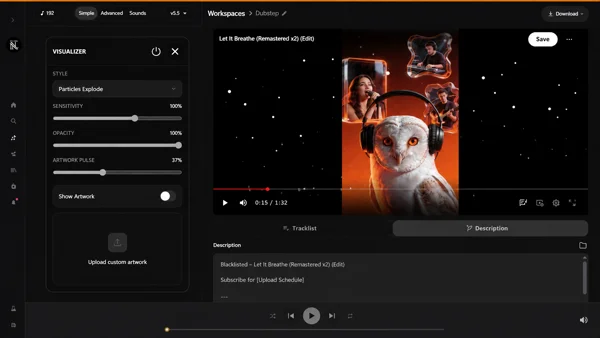
Suno Board에는 Board라는 내장 비디오 메이커가 포함되어 있습니다. 이 캔버스에서는 모든 Suno 노래를 AI 생성 이미지, 오디오 시각화 장치, 동기화된 가사 및 ���체 1920×1080 내보내기가 포함된 뮤직 비디오로 변환할 수 있습니다. 편집 및 앨범 스타일 콘텐츠를 위해 단일 트랙 비디오를 제작하거나 트랙 목록에 여러 노래를 추가하세요. 또한 보드는 모든 트랙에 대한 타임스탬프가 포함된 YouTube용 설명을 생성합니다. 비디오 편집기를 열거나 오디오를 타사 서비스에 업로드하지 않고도 모든 것이 브라우저에서 로컬로 렌더링됩니다.
Suno 뮤직 비디오를 만드는 가장 빠른 방법은 노래, 가사 및 영상이 이미 한 곳에 있는 도구입니다. Suno Board는 Suno 작업 공간 내에 전체 작품을 보관합니다. CapCut이나 Premiere가 없고 오디오를 타사 비디오 도구에 업로드할 필요가 없습니다. 특히 가사 비디오가 필요한 경우Suno 가사 비디오 제작 가이드에서 해당 작업 흐름을 자세히 다루고 있습니다.
Best for creators who want to
- →Suno 노래 한 곡을 완성된 뮤직 비디오로 만들기
- →CapCut이나 비디오 편집기를 열지 않고도 가사 비디오 제작
- →트랙에 AI 생성 비주얼과 실시간 시각화 도구 추가
- →Suno 라이브러리에서 재생목록 또는 앨범 스타일 편집 동영상 만들기
- →YouTube 설명 및 장 타임스탬프를 자동으로 생성
- →비디오 제작 및 내보내기 중에 오디오를 로컬로 유지

를 원하는 제작자에게 가장 적합합니다. Suno Board 팀 작성
현재 Suno 웹 작업 공간 인터페이스로 테스트되었습니다. 2026년 5월에 업데이트되었습니다.
영상이 없는 Suno 노래는 출시의 절반입니다
Suno 노래에 대한 적절한 비디오를 만드는 것은 일반적으로 예상보다 더 많은 작업이 필요합니다. 영상을 찾고, 저작권 위험을 처리하고, 비디오 편집기를 열고, 모든 것을 출판 가능한 것으로 모으는 데는 음악을 발표하는 데 소요되는 시간이 걸립니다.
실제 뮤직 비디오는 노래가 나오는 방식을 바꿉니다. 시청자에게 볼만한 것을 제공하고, 동영상에 더 오래 머물게 하며, 출시가 잠정적이라기보다는 완성된 느낌을 줍니다. 이러한 차이는 시청 시간, 공유수, 시청자가 다음 트랙을 클릭하는지 여부에서 확인할 수 있습니다.
본격적인 AI 음악 채널을 구축하는 제작자에게 실제 문제는 정지 이미지를 사용하지 않는 것입니다. 문제는 좋은 릴리스를 구축하는 데 시간이 얼마나 걸리는지, 시각적으로 취약한 결과가 발생하기가 얼마나 쉬운지, 트랙 목록, 설명 및 내보내기를 추가한 후 전체 작업 흐름이 얼마나 지저분해지는지입니다.
YouTube에서는 제작자가 AI 도구를 사용할 수 있지만 채널에는 여전히 시청자에게 독창적이고 의미 있고 가치 있다고 느껴지는 콘텐츠가 필요합니다. 가사, 시각화 도구, 트랙 목록, AI 이미지, 편집된 구조 등 더욱 강력한 시각적 레이어를 통해 긴 수동 제작 과정을 거치지 않고도 업로드할 내용에 더욱 창의적인 내용을 부여할 수 있습니다.
소스 비주얼, 비디오 편집기 열기, 키프레임 학습, 내보내기 등 뮤직 비디오를 만드는 전통적인 경로는 정말 복잡합니다. Suno Board의 보드 작업 공간은 AI 이미지 생성, 시각화 도우미 렌더링, 가사 오버레이 및 내보내기를 단일 브라우저 기반 워크플로로 통합하여 이러한 복잡성을 제거합니다. 설치가 필요 없고, 비디오 편집기를 구독할 필요도 없으며, 다섯 가지 앱 사이를 전환할 필요도 없습니다.
수동 뮤직 비디오 워크플로우와 Suno Board
Suno Board의 Board 작업 공간을 사용하는 것과 비교하여 전통적인 방식으로 뮤직 비디오를 제작하는 모습은 다음과 같습니다.
| 기능 | 매뉴얼 / 기타 도구 | 선오보드 |
|---|---|---|
| Suno 내부에서 작동 | ✗ | ✓ |
| Suno 트랙을 직접 사용합니다 | ✗ | ✓ |
| Suno 노래 가사 | 수동 복사/붙여넣기 | ✓ |
| 작업 흐름의 AI 생성 시각 자료 | 별도의 도구가 필요합니다 | ✓ |
| 오디오 시각화 장치 포함 | 추가 플러그인/도구 | ✓ |
| 다중 노래 트랙리스트 비디오 | 수동 편집 | ✓ |
| YouTube 챕터 + 설명 | 수동 타임스탬프 | ✓ |
| 제3자 오디오 업로드가 없습니다 | 도구에 따라 다름 | ✓ |
| 1920×1080으로 내보내기 | ✓ | ✓ |
| 비디오 편집 기술이 필요하지 않습니다 | ✗ | ✓ |
Suno 뮤직 비디오 제작 방법 — 단계별
Suno Board가 설치되면 Board 작업 공간은 Suno Board 패널에서 한 번만 클릭하면 됩니다. Suno 라이브러리, 가사 및 시각적 자료를 모두 동일한 캔버스 내에서 사용할 수 있습니다.
[ GIF : 보드 캔버스 → AI 이미지 생성 → 영상 제작 ]
보드 열기 → 트랙 선택 → 영상 추가 → 렌더링 모드 선택 → 미리보기 → 비디오 다운로드
Suno 뮤직 비디오 만드는 방법: 단계별
5단계 — Suno 트랙에서 로컬 MP4까지
suno.com/create 또는 Suno 라이브러리로 이동
Suno Board는 해당 페이지에서만 활성화됩니다. 패널과 모든 도구는 Suno의 다른 곳에는 표시되지 않습니다.
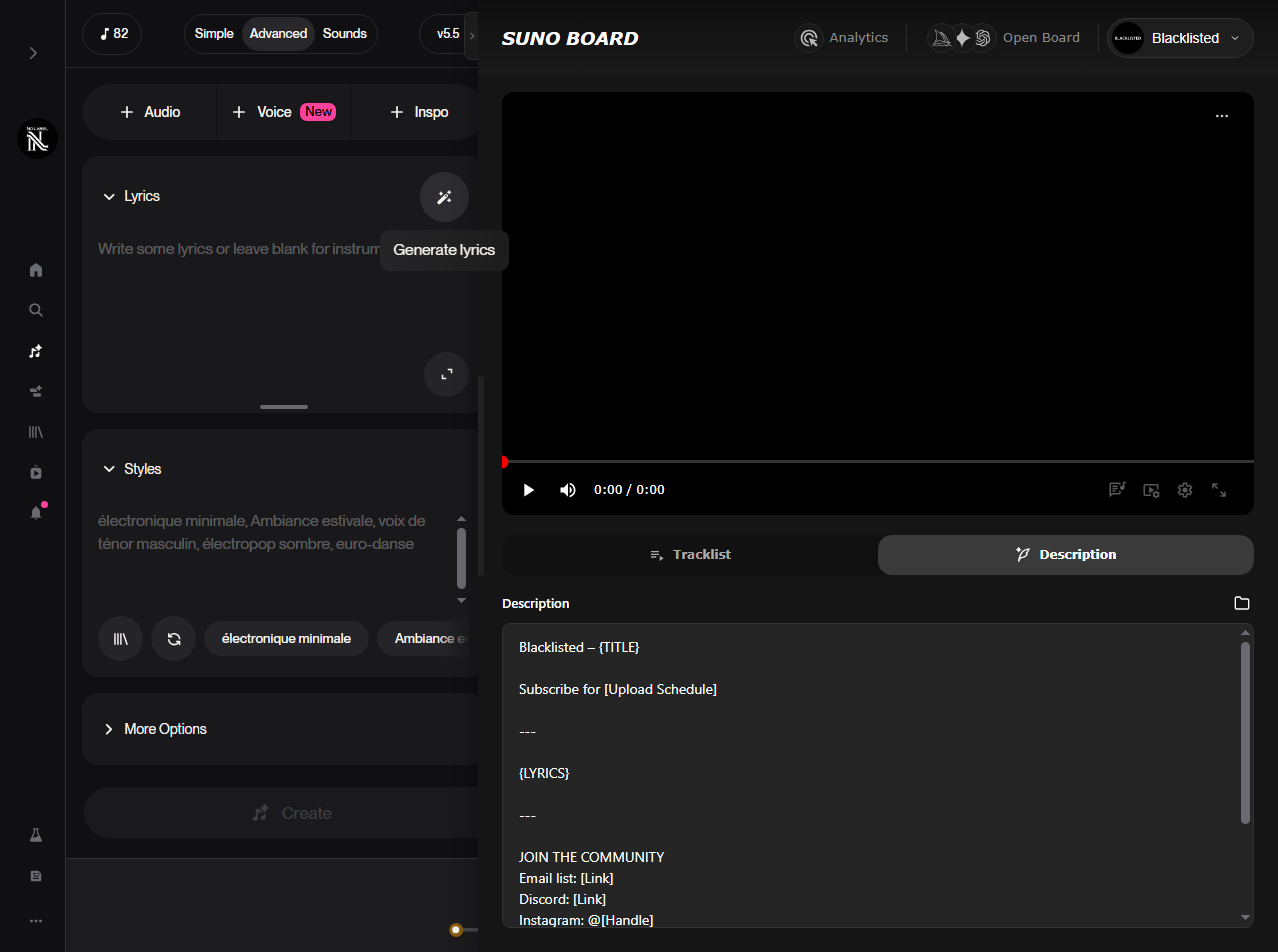
비디오 섹션을 열고 노래를 드래그 앤 드롭하세요
비디오 섹션을 클릭한 다음 뮤직 비디오로 변환하려는 트랙을 작업 공간으로 직접 드래그하면 비디오 패널이 해당 노래와 해당 커버를 로드합니다.
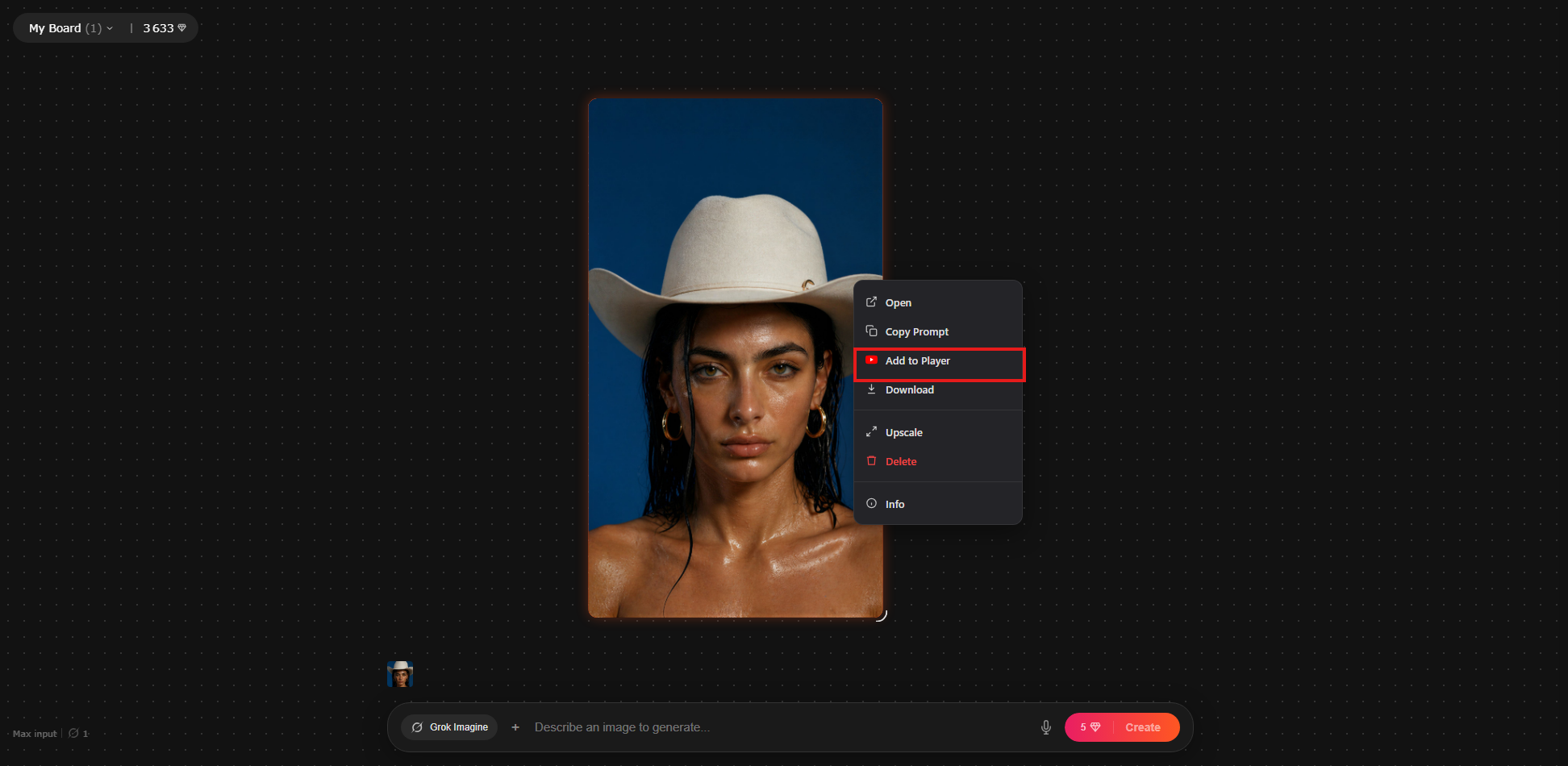
AI가 생성한 이미지를 만들어 보세요
비디오 작업 공간의 이미지 컨트롤을 사용하여 AI 생성 영상을 플레이어에 추가하세요.
트랙리스트를 만들어
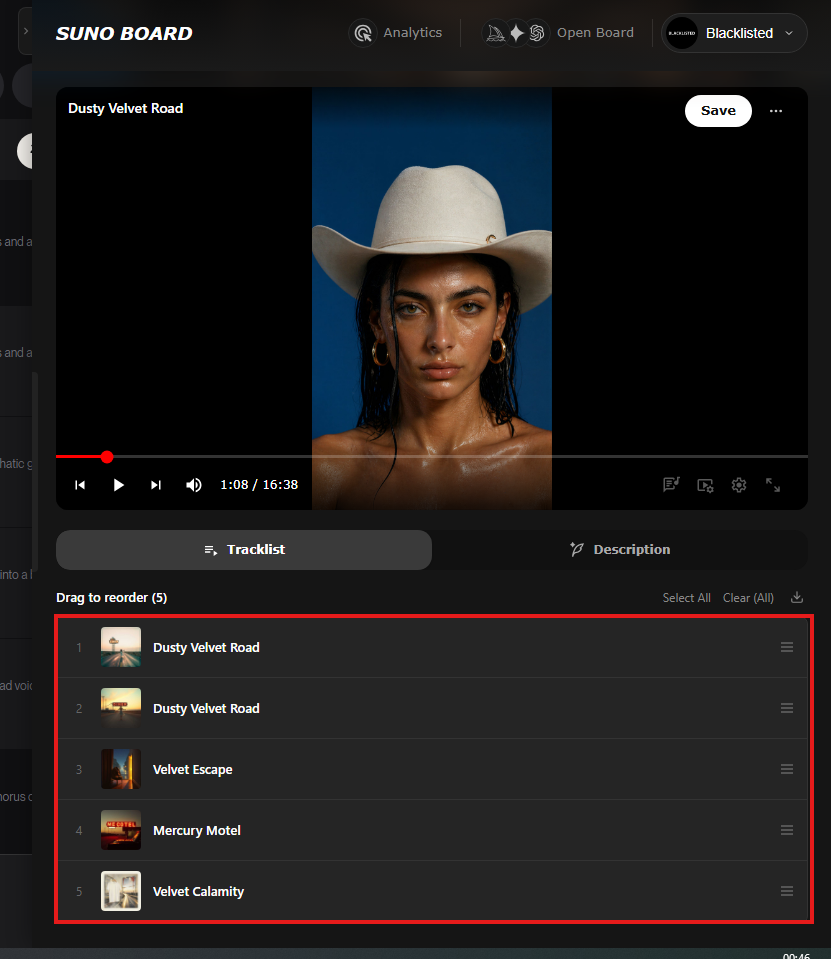
Suno 라이브러리에서 더 많은 트랙을 추가하여 여러 곡으로 구성된 비디오를 만드세요. 트랙 목록 보기에는 프로젝트의 모든 노래가 순서대로 표시됩니다.
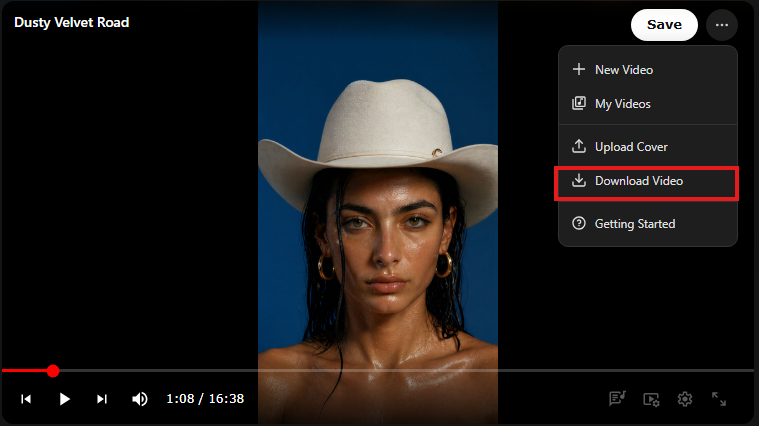
뮤직 비디오 다운로드
비디오 다운로드를 클릭합니다. 다운로드는 1920×1080으로 유지되고 이미지 품질을 강력하게 유지하며 원본 Suno 오디오를 최종 MP4에 직접 다중화하므로 노래 품질이 우선적으로 유지됩니다.
Suno Board 비디오 메이커에는 무엇이 포함되어 있나요?
보드는 원시 Suno 트랙부터 업로드 준비가 완료된 완성된 비디오까지 전체 제작 워크플로우를 위해 설계되었습니다. 작업 공간에 내장된 내용은 다음과 같습니다.
- AI 생성 이미지— 보드 내부에 이미지를 생성하고 이를 폴라로이드 스타일 레이아웃으로 캔버스에 배치합니다. 별도의 도구나 스톡 라이브러리에서 시각적 요소를 소싱하지 않습니다.
- 네 가지 렌더링 모드— 시각화 도우미만, 시각화 도우미가 있는 가사, 가사만 또는 정적 시각적 개체. 각각은 완전한 1920×1080 비디오를 생성합니다. 선택은 원하는 시각적 느낌에 따라 달라집니다.
- 다중 노래 트랙 목록— 단일 비디오 프로젝트에 여러 Suno 트랙을 추가합니다. 보드를 떠나지 않고도 라이브러리에서 편집물, 앨범 비디오 또는 재생 목록 스타일 콘텐츠를 만들 수 있습니다.
- 오디오 시각화 장치— 비디오의 오디오에 반응하는 실시간 시각화 장치입니다. AI 이미지 및 가사와 결합하여 계층화된 시각적 결과를 얻을 수 있습니다.
- 가사 오버레이— Suno 라이브러리의 가사는 텍스트가 포함된 렌더링 모드에서 비디오 위에 표시될 수 있습니다. 텍스트 중심 작업 흐름은Suno 가사 비디오 제작 가이드를 참조하세요.
- 1920×1080 내보내기— 강력한 이미지 품질과 원본 Suno 오디오가 최종 파일에 직접 다중화되는 YouTube 및 수평 뮤직 비디오용 풀 HD 출력입니다.
- 로컬 렌더링— 최종 비디오 조립 및 내보내기는 기기에서 이루어집니다. 귀하의 Suno 오디오는 Suno Board 서버로 전송되지 않습니다. 지원되는 모델 공급자를 통해 AI 시각적 개체를 생성하는 경우 해당 요청은 오디오가 로컬로 유지되는 동안 선택한 공급자에게 전달됩니다.
Suno 노래로 뮤직 비디오를 만들 때 발생하는 일반적인 문제
이전에 Suno 트랙에서 뮤직 비디오를 만들려고 시도했다면 이러한 벽 중 하나 이상에 부딪혔을 것입니다.
시각적인 통합 소스가 없습니다
대부분의 뮤직 비디오 워크플로에서는 완전히 별도의 도구에서 이미지, 스톡 영상 또는 AI 생성 영상을 소스로 가져온 다음 이를 비디오 편집기로 가져와야 합니다. Suno Board는 Board 캔버스 내에서 직접 이미지를 생성하므로 시각적 생성과 비디오 조립이 동일한 작업 공간에서 이루어집니다.
다른 도구에서는 다중 노래 비디오 지원이 없습니다
전체 앨범이나 편집 동영상을 게시하려는 제작자는 일반적으로 동영상 편집기에서 트랙을 수동으로 연결해야 합니다. Suno Board의 트랙 목록 보기는 기본적으로 다중 노래 비디오 프로젝트를 처리합니다. 라이브러리에서 트랙을 추가하고, 순서를 설정하고, 단일 비디오를 내보냅니다.
타사 비디오 도구에 오디오 업로드
대부분의 온라인 뮤직 비디오 도구에서는 무엇보다 먼저 오디오 파일을 업로드해야 합니다. Suno Board는 Suno 세션의 오디오를 사용하여 브라우저에서 완전히 렌더링됩니다. 파일 업로드도 없고, 타사 서버도 없고, 위험도 없습니다.
학습 곡선이 가파른 비디오 편집자
Premiere Pro, After Effects 및 DaVinci Resolve는 강력하지만 배우려면 실시간 투자가 필요합니다. 대부분의 Suno 제작자는 비디오 편집자가 아닙니다. 보드는 비디오 편집 경험 없이도 사용할 수 있도록 제작되었습니다(선택, 정렬, 내보내기).
100% 로컬 — 오디오가 컴퓨터를 떠나지 않습니다
Suno Board는 귀하의 노래를 당사 서버에 업로드하지 않습니다. 다운로드 및 내보내기는 브라우저에서 로컬로 수행됩니다.
Suno Board를 사용하여 뮤직 비디오를 만들면 최종 비디오 렌더링이 장치에서 발생합니다. Suno 오디오는 비디오 제작 또는 내보내기 중에 Suno Board 서버로 전송되지 않습니다. 지원되는 모델 공급자를 통해 AI 시각적 개체를 생성하기로 선택한 경우 해당 이미지 생성 요청은 선택한 공급자에 의해 처리됩니다. 즉, Suno 오디오는 전체적으로 로컬로 유지됩니다.
이는 단일 트랙 비디오, 다중 노래 트랙 목록 내보내기 및 Board가 생성하는 모든 형식에 적용됩니다.
Suno 제작자의 경우 Suno 플랫폼이 활성 세션에 액세스할 수 있기 때문에 로컬 렌더링이 중요합니다. 외부 서버를 통해 오디오를 라우팅하는 확장 프로그램은 귀하의 계정으로 해당 서버를 신뢰하도록 요청합니다. Suno Board는 신뢰가 필요하지 않도록 설계되었습니다.
동영상 후: YouTube 및 TikTok에 게시
뮤직 비디오를 내보낸 후 다음 단계는 업로드입니다. YouTube의 경우 Suno Board의 자동 생성된 설명은 바로 붙여넣을 수 있는 챕터 목록을 제공합니다. 업로드할 때 설명 필드에 붙여넣으면 YouTube가 자동으로 클릭 가능한 타임스탬프를 생성합니다. 업로드 워크플로에 대한 전체 가이드는Suno에서 YouTube로 가이드를 참조하세요.
더 짧은 형식의 콘텐츠의 경우 내보낸 MP4를 TikTok 및 Shorts용으로 자르거나 자를 수 있습니다. 1920×1080 가로 형식은 YouTube에서 그대로 작동합니다. 수직 플랫폼의 경우 업로드하기 전에 사용하려는 섹션을 자르고 9:16으로 자릅니다. TikTok, Reels 또는 Shorts가 주요 게시 목표인 경우Suno에서 TikTok으로 가이드에서 짧은 형식의 워크플로를 자세히 다루고 ���습니다.
Suno Board를 사용하여 뮤직 비디오를 만드는 사람
Suno Board의 비디오 메이커는 제작자가 AI 생성 트랙에서 제작팀 없이 신속하게 게시 가능한 비디오로 전환해야 하는 모든 곳에 적합합니다.
YouTube 음악 채널
AI 이미지 및 시각화 도구를 사용하여 전체 길이의 뮤직 비디오를 게시하세요.
앨범 출시
하나의 비디오, 전체 트랙 목록, 자동 생성된 챕터. 완료.
싱글 릴리스
모든 새 트랙이 출시되는 날 실제 비디오를 제공하세요.
재생목록 편집
카탈로그 전반에 걸쳐 lo-fi, 수면, 집중 등 테마별 편집을 구축하세요.
Lo-fi 및 주변 채널
일관된 시각적 스타일을 갖춘 긴 형식의 학습/수면 동영상입니다.
음악 프로모션
소셜 미디어 및 커뮤니티 게시물을 위한 공유 가능한 시각적 콘텐츠입니다.
시각화 도우미 채널
전자 음악과 실험 음악을 위한 오디오 반응형 시각화 콘텐츠입니다.
AI 음악 창작자
팀이나 예산이 없는 전체 생산 파이프라인.
당신이 만들 수 있는 뮤직 비디오 스타일
보드의 렌더링 모드와 AI 이미지 생성을 통해 시각적 방향을 노래의 장르와 톤에 맞출 수 있습니다.
폴라로이드 사진 벽
라이브 시각화 장치가 뒤에 있는 폴라로이드 레이아웃의 AI 이미지.
비주얼라이저 + 가사
동기화된 텍스트가 포함된 오디오 반응형 파형. 깔끔하고 빠르게 제작 가능합니다.
영화 같은 어두운 캔버스
AI 이미지를 유일한 시각적 요소로 사용한 풀 블리드 어두운 배경.
추상 시각화 장치
텍스트나 이미지가 없습니다. 전자 트랙과 주변 트랙에 대한 오디오 반응 모션만 있습니다.
트랙리스트 편집
눈에 보이는 트랙 목록과 자동 생성된 YouTube 챕터가 포함된 다중 노래 비디오입니다.
이미지 위에 가사
영화 같은 깊이가 있는 가사 비디오에 가사가 상단에 표시되는 AI 생성 영상입니다.
자주 묻는 질문
How do I make a music video from a Suno song? ↓
Chrome 웹 스토어에서 Suno Board를 설치하세요. Suno.com을 연 다음 Suno Board 패널에서 Board 작업 공간을 엽니다. 트랙을 선택하고, 캔버스에 시각적 요소를 추가하고, 렌더링 모드를 선택하고, 결과를 미리 본 다음, 비디오 다운로드를 클릭하여 MP4를 로컬에 저장하세요.
Does Suno Board generate AI images for music videos? ↓
예. Suno Board의 보드 캔버스를 사용하면 AI 생성 이미지를 비디오에 추가할 수 있습니다. 이미지는 Board 작업 영역을 벗어나지 않고도 시각화 도구 및 가사와 함께 캔버스에 폴라로이드 스타일 레이아웃으로 표시됩니다.
Can I make a music video with multiple Suno songs? ↓
예. Suno Board의 트랙 목록 보기를 사용하면 단일 비디오 프로젝트에 여러 노래를 추가할 수 있습니다. ��� 번의 내보내기로 Suno 라이브러리에서 편집 비디오, 전체 앨범 릴리스 또는 재생 목록 스타일 콘텐츠를 구축하세요.
Does Suno Board automatically generate YouTube descriptions and chapters? ↓
예. 보드의 설명 탭은 트랙 목록의 각 트랙에 대한 타임스탬프가 포함된 YouTube용 설명을 생성합니다. 클릭 가능한 챕터 마커를 생성하려면 업로드할 때 YouTube 설명 필드에 직접 복사하여 붙여넣으세요.
What video format does Suno Board export music videos in? ↓
Suno Board는 뮤직 비디오를 1920×1080 해상도의 MP4 파일로 내보냅니다. 내보내기는 이미지 품질을 높게 유지하고 원본 Suno 오디오를 최종 파일에 직접 다중화합니다.
Can I use Suno Board music videos on YouTube? ↓
예. Suno Board의 MP4는 YouTube에 업로드할 수 있습니다. Suno Pro 및 Premier 가입자는 Suno의 서비스 약관에 따른 상업적 권리를 갖습니다. YouTube 수익 창출 자격은 재사용 및 반복 콘텐츠에 대한 가이드라인을 포함하여 YouTube 콘텐츠 정책을 준수하는지에 따라 달라집니다. AI로 생성된 비주얼과 시각화 기능이 포함된 뮤직 비디오는 업로드에 진정한 창의적 가치를 더해줍니다.
Does Suno Board upload my audio when creating a music video? ↓
아니요. Suno Board는 브라우저 내에서 뮤직 비디오를 완전히 렌더링합니다. 귀하의 오디오 파일은 Suno Board의 서버나 제3자 서비스에 업로드되지 않습니다. 이미지 생성, 비디오 렌더링, 내보내기 등 모든 작업이 장치에서 로컬로 수행됩니다.
Is Suno Board free for music video creation? ↓
Suno Board는 Chrome 웹 스토어에서 무료로 설치할 수 있습니다. 보드 작업 공간, 비디오 메이커, 트랙 목록 보기 및 내보내기 기능은 확장 내에서 사용할 수 있습니다.
What is the difference between the Suno lyric video maker and the Suno video maker? ↓
가사 동영상 제작기는 가장 빠른 경로입니다. 선택적인 시각화 도구를 사용하여 배경 위에 가사를 표시하는 것입니다. 전체 비디오 제작자는 AI 생성 이미지, 폴라로이드 스타일 캔버스 레이아웃, 다중 노래 트랙 목록, 자동 생성된 YouTube 설명 등을 통해 더 많은 기능을 제공합니다. 둘 다 1920×1080으로 내보내고 완전히 로컬에서 실행됩니다.
Can I add a visualizer to my Suno music video? ↓
예. 시각화 도우미는 시각화 도우미만, 시각화 도우미가 있는 가사, 가사만 또는 정적 시각적인 보드의 네 가지 렌더링 모드 중 하나입니다. 동일한 내보내기에서 시각화 도우미를 AI 생성 이미지 및 가사와 결합할 수 있습니다.
Do I need video editing experience to create a Suno music video? ↓
아니요. Board 작업 공간은 비디오 편집 배경 지식이 없는 제작자를 위해 만들어졌습니다. 시각적 스타일을 선택할 수 있고, 워크플로 내에서 이미지가 생성되며, 한 번의 클릭으로 내보내기가 가능합니다. 타임라인 편집, 키프레임, 소프트웨어 설치가 필요하지 않습니다.
Can I make a TikTok or Shorts clip from a Suno Board music video? ↓
예. Suno Board의 1920×1080 MP4는 TikTok, Instagram Reels 및 YouTube Shorts용으로 수직 9:16으로 자르고 자를 수 있습니다. 내보낸 파일을 기본 편집 앱으로 가져와 원하는 섹션을 자르고 세로로 자른 후 업로드하세요. TikTok에서는 AI 생성 콘텐츠에 기본 AI 콘텐츠 토글을 사용하여 라벨을 지정해야 합니다.
 Install Suno Board from the Chrome Web Store
로컬에서 AI 비주얼, 시각화 도우미, 트랙 목록 및 YouTube 챕터를 사용하여 Suno 노래를 뮤직 비디오로 변환하세요.